Temporary Domains(一時ドメイン)のご利用方法
Webサイトの開発やテスト、検証のために利用することができるドメインを無料で取得して利用することができます。
一時ドメインの制限事項
一時ドメインのご利用には、以下の制限がございます。
- ドメイン名は指定できません
- 取得したドメインでメールを送受信することはできません
- Googleなどの検索サイトに登録したり、検索結果に表示させたりすることはできません
- DNSの各種レコードを編集したり、削除したりすることはできません
- 強制HTTPSリダイレクト機能が利用できません
- JetBackupを使って復元した時に、復元した一時ドメンが利用出来ない場合があります
一時ドメインの追加方法
STEP1:cPanelにログイン
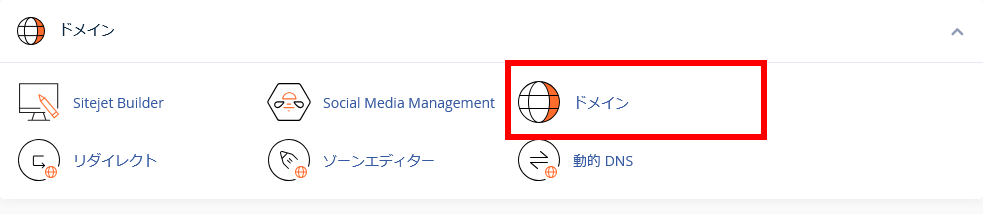
STEP2:ドメインを開く
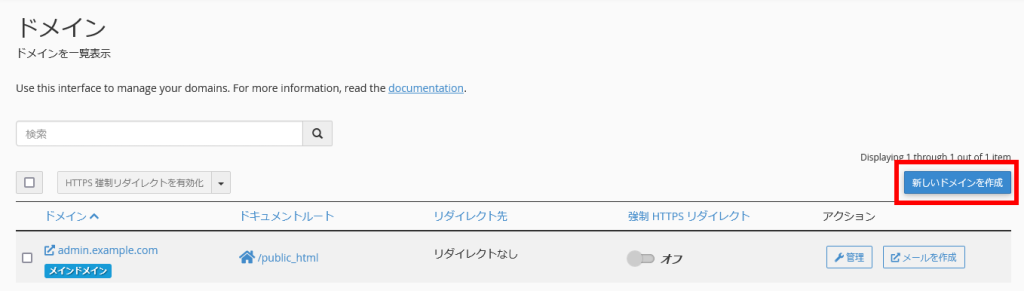
STEP3:「新しいドメインを作成」を開く
STEP4:「Temporary Domain」を選択する
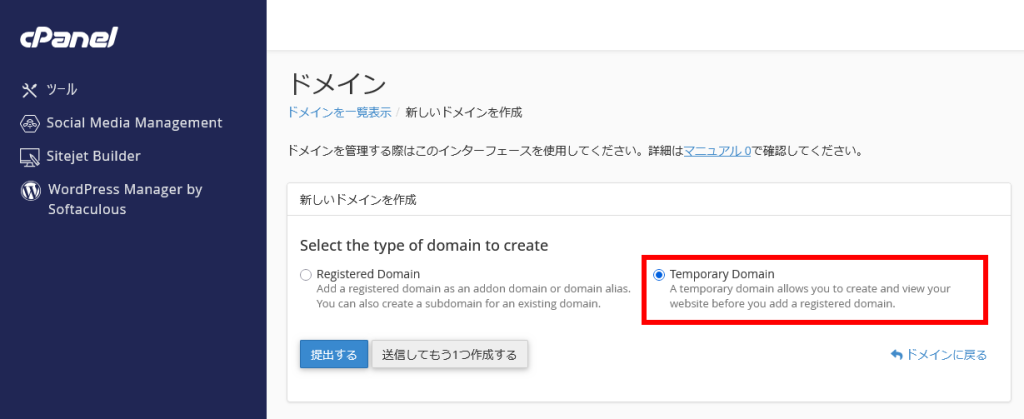
STEP5:「提出する」を押下
「Temporary Domain」を選択したあとは、画面下部の「提出する」ボタンを押します。
画面右上のあたりに、緑色の成功メッセージが表示されれば作成は完了です。

警告表示について
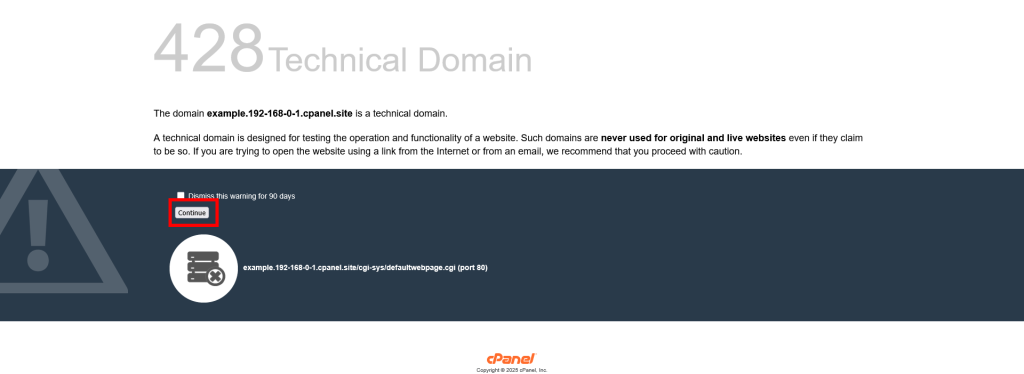
Temporary Domainsで追加した一時ドメインを使ってWebサイトを開くと、「428 Technical Domain」という警告画面が表示されます。
Webサイトを表示させたい場合には、「Continue」と書かれたボタンを押す必要があります。
ドキュメントルートを変更する場合
ドキュメントルートを任意の物に変更したい場合には、以下の手順で設定します。
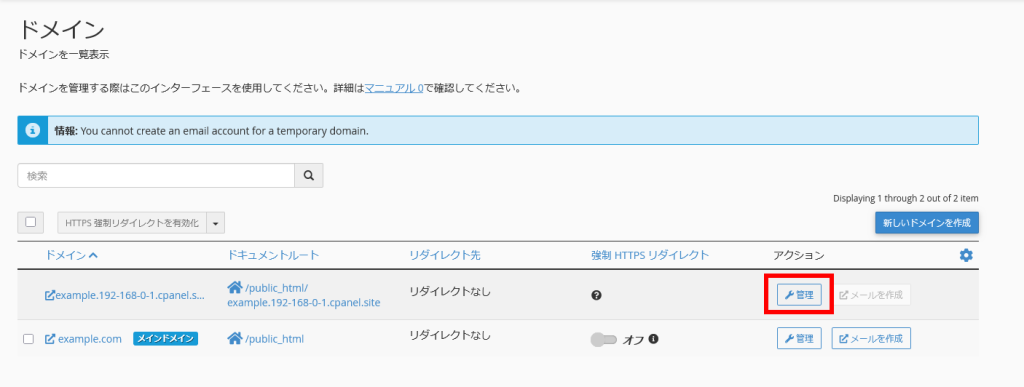
STEP6:「管理」を開く
追加した一時ドメインの右側にある「管理」を開きます。一時ドメインは「強制HTTPSリダイレクト」や「メールを作成」が利用できません。
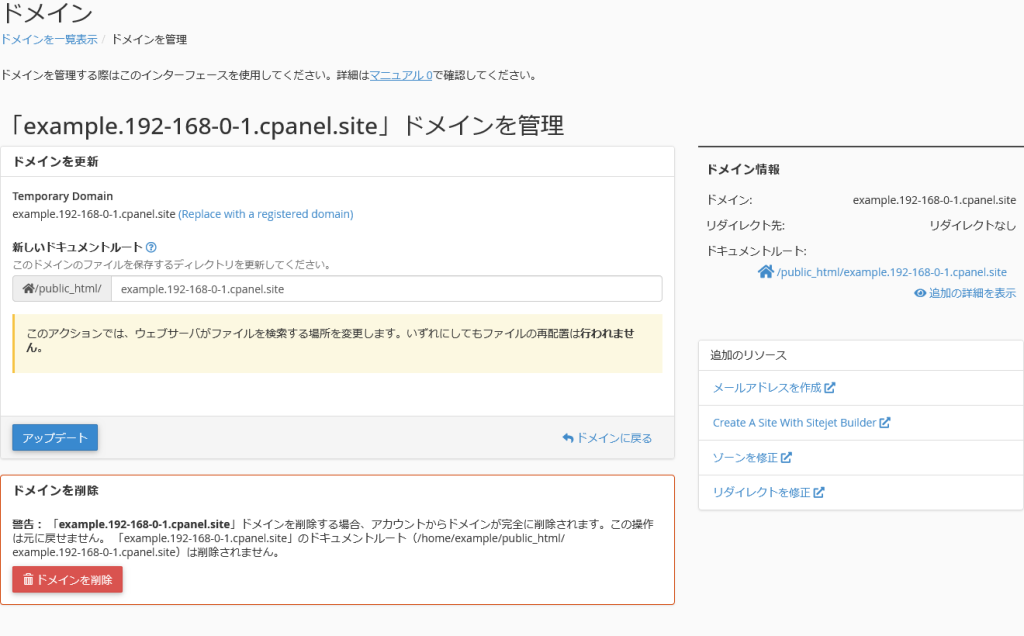
STEP7:「新しいドキュメントルート」を設定
画面中央部にある「新しいドキュメントルート」に任意のドキュメントルートを設定し、「アップデート」ボタンで保存します。
一時ドメインの利用終了方法
通常のドメインに置換する方法
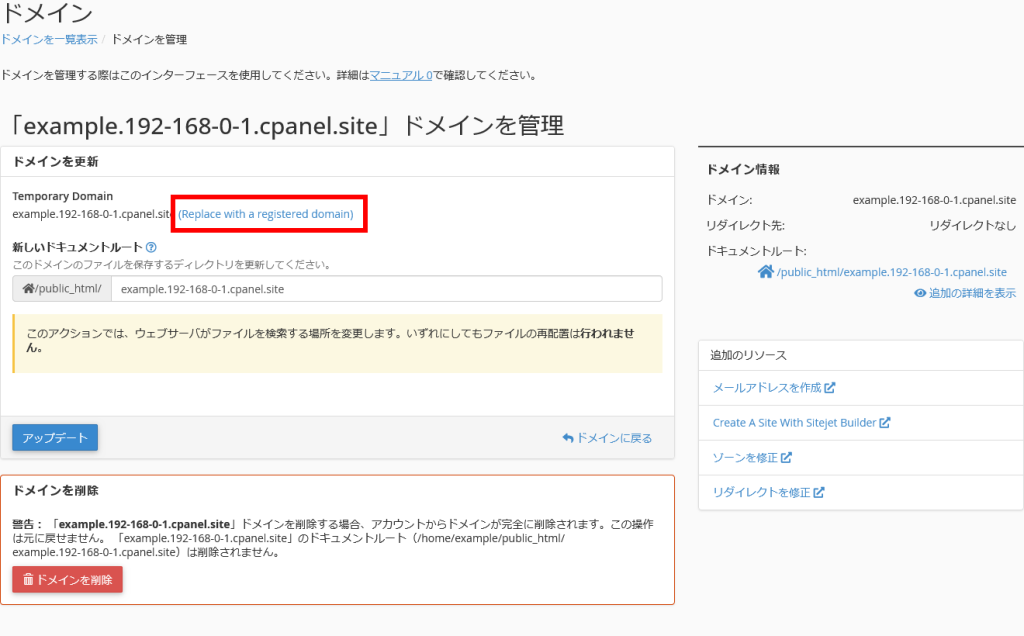
STEP8:「Replace with a registered domain」を開く
「Replace with a registered domain」と書かれた部分をクリックします。
STEP9:新しいドメインを設定
画面中央の「Replace with a registered domain」と 書かれた部分に、新しく置き換える独自ドメインを設定します。
入力後、画面下部の「アップデート」ボタンを押して、変更を反映させます。
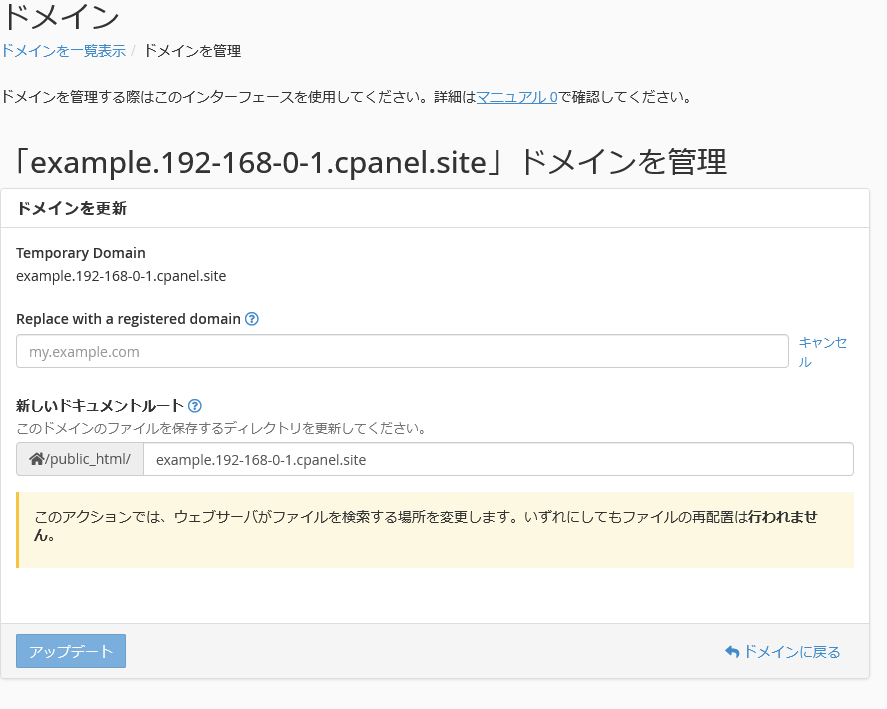
ここで入力するドメインは未登録のドメインである必要があります。すでにcPanelに追加済のドメインを登録することはできません。

エラー「このドメインはこのアカウントに既に存在します。」が表示されます。一度cPanelからドメインを削除してから、設定し直す必要があります。
なお、一時ドメインから独自ドメインに置き換えたあと、元々のドキュメントルートは、置き換えた独自ドメインの新しいドキュメントルートを参照するシンボリックリンクに変換されます。
削除する方法
STEP10:新しいドメインを設定
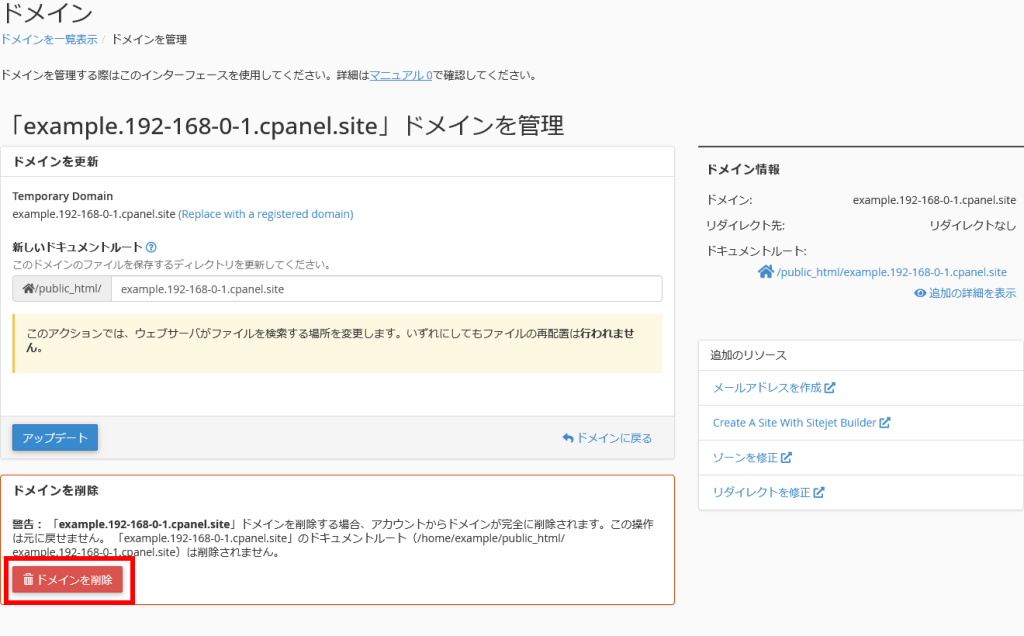
管理画面の下部にある「ドメインを削除」ボタンを押下して削除します。
ドキュメントルートのファイルは自動的に削除されませんので、必要に応じて削除や移動をします。