
メールフィルター設定方法
mixhostサーバーで受信したメールについて、サーバー側で様々な条件を指定してメールを処理することができます。
「グローバルメールフィルタ」と「メールフィルタ」の違いについて
- グローバルメールフィルタ
全ての宛先のメールが対象となる、共通のフィルターとなります。 - メールフィルタ
宛先別にフィルターを設定できます。
メールフィルタを使って、迷惑メール以外のみを転送する設定例
メールフィルタの設定例として、迷惑メールの場合には転送を行わず、迷惑メール以外のみを転送する設定方法についてご案内いたします。
STEP1:cPanelにログイン
cPanelにログインします。
STEP2:メールフィルタを開く
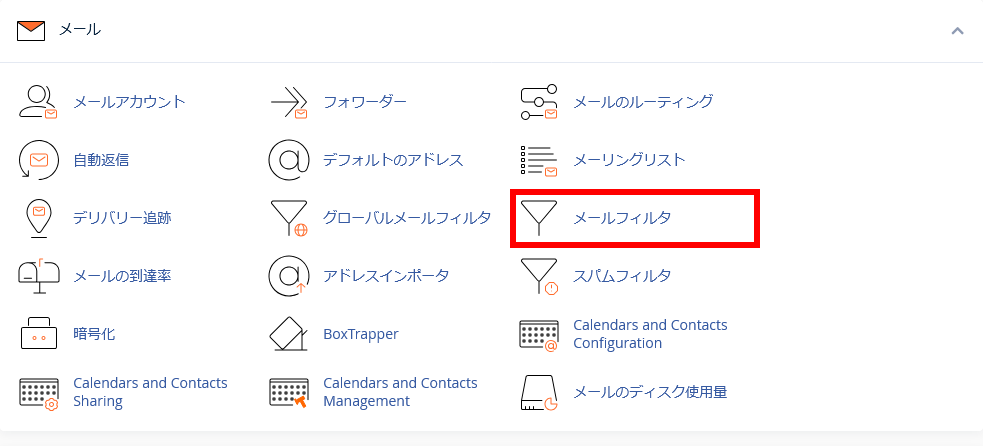
メールフィルタを開きます。
STEP3:対象のメールアドレスを選択
フィルターを設定したいメールアドレスのフィルタを管理を押します。
グローバルメールフィルタの場合、メールアドレスやドメインを選ぶことはできません。

STEP4:新しいフィルタを作成を選択
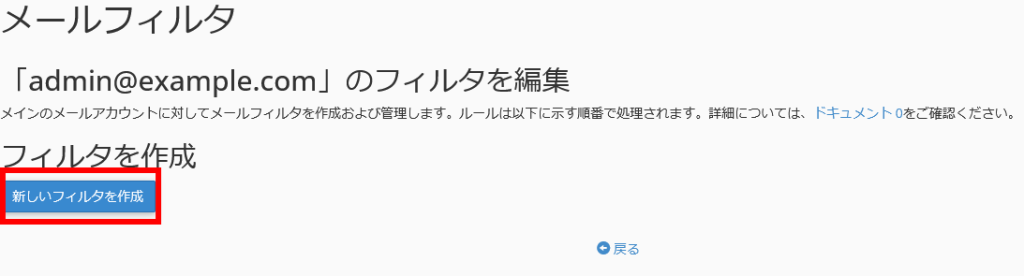
新しいフィルタを作成を押します。
STEP5:フィルタールールの設定
フィルターのルールを設定します。
- フィルタ名:フィルターを管理するための名前です
- ルール:メールの条件を指定します
- アクション:条件に一致したメールをどうするのか指定します
全ての項目を決定後、画面の下部にある作成するボタンを押す事でフィルターのルールが保存されます。
迷惑メール以外のみを転送する設定の例
ルールに「スパムバー」「が次の値を含まない」「+++++」を設定し、アクションに「メールへリダイレクト」「転送先のメールアドレス」を設定することで、スパムメールは転送せずに、それ以外のメールのみを転送することができます。最後に作成するボタンを押して保存します。
スパムバーによる設定の他、スパムスコアを使って設定を行う方法もあります。

スパムフィルタの基準について
スパムフィルタの基準はメールフィルタからは設定できません。
以下の迷惑メールフィルターの設定の記事をご参照ください。
迷惑メールフィルターの設定
迷惑メールフィルターであるスパムフィルタの使用方法をご紹介します。 迷惑メールフィルターを有効にする STEP1:cPanelにログイン cPanelにログインします。 STEP2:メ…
 mixhostヘルプ&サポート
 フィルターの優先順について
複数のフィルターがある場合、フィルターは原則上から順に処理されます。
以下の画像の例では、「迷惑メール以外を転送」→「SPAMスコア90以上は破棄」→「確認用」の順番でフィルターが適用されます。
