
AutoSSLの更新対象の切り替え方法
AutoSSLの更新において、ドメインを対象に含めるか、外すかの切り替えを行う方法について説明いたします。
ドメインをこれ以上利用しない場合や更新の対象から外す場合、逆に外していたドメインを更新の対象に含む場合などに参照ください。
特定のドメインをAutoSSLの更新対象から外す場合
STEP1:cPanelにログインする
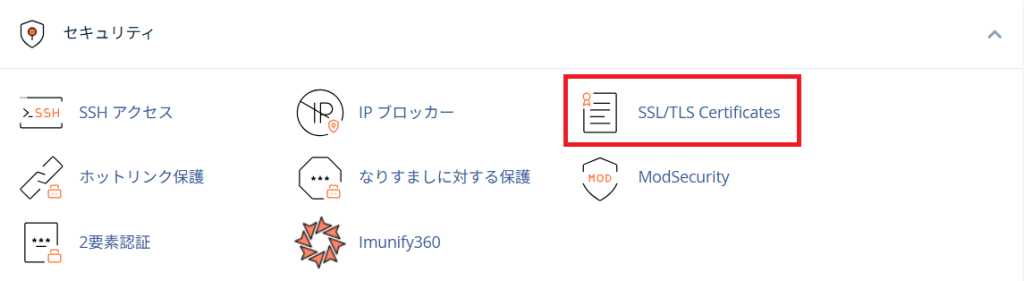
STEP2:セキュリティ>SSL/TLS Statusを選択する

※cPanelのバージョンの違いにより、表示がSSL/TLSステータスではなくSSL/TLS Certificatesになっている場合があります。その場合はそちらをクリックしてください。
STEP3:該当のドメインの「Exclude from AutoSSL」を選択する

表示が「Include during AutoSSL」と表示されていれば問題なく切り替えが行われています。
次回のAutoSSLの更新から対象に含まれなくなります。

特定のドメインをAutoSSLの更新対象に含める場合
STEP1:cPanelにログインする
STEP2:セキュリティ>SSL/TLS Statusを選択する

※cPanelのバージョンの違いにより、表示がSSL/TLSステータスではなくSSL/TLS Certificatesになっている場合があります。その場合はそちらをクリックしてください。
STEP3:該当のドメインの「Include during AutoSSL」を選択する

表示が「Exclude from AutoSSL」と表示されていれば問題なく切り替えが行われています。
次回のAutoSSLの更新から対象に含まれるようになります。

複数のドメインをまとめてAutoSSLの更新対象から外す場合
STEP1:cPanelにログインする
STEP2:セキュリティ>SSL/TLS Statusを選択する

※cPanelのバージョンの違いにより、表示がSSL/TLSステータスではなくSSL/TLS Certificatesになっている場合があります。その場合はそちらをクリックしてください。
STEP3:更新対象の選択
①更新対象から外したいドメインのチェックボックスをチェックする
②「Exclude ?? Domain from AutoSSL」を押す (??は選択したドメイン数)
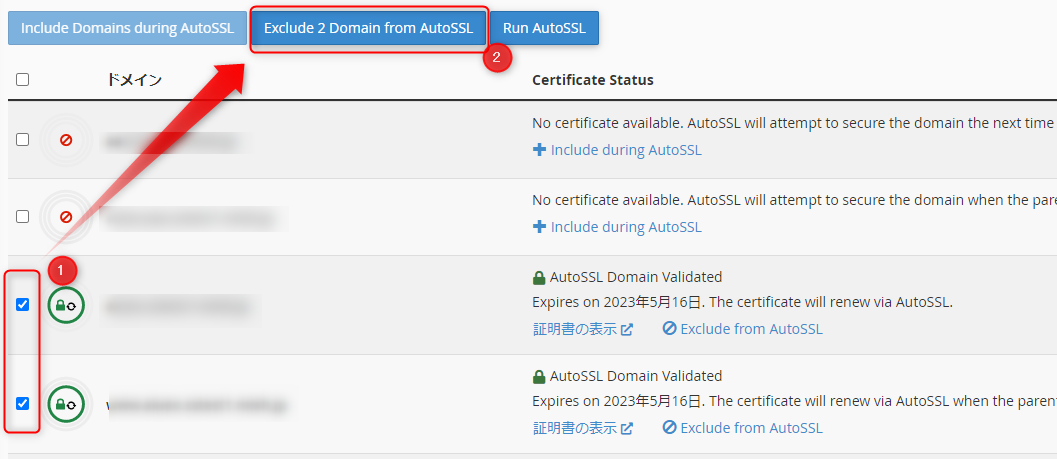
表示が「Include during AutoSSL」と表示されていれば問題なく切り替えが行われています。
次回のAutoSSLの更新から対象に含まれなくなります。

複数のドメインをまとめてAutoSSLの更新対象に含める場合
STEP1:cPanelにログインする
STEP2:セキュリティ>SSL/TLS Statusを選択する

※cPanelのバージョンの違いにより、表示がSSL/TLSステータスではなくSSL/TLS Certificatesになっている場合があります。その場合はそちらをクリックしてください。
STEP3:更新対象の選択
①更新対象に含めたいドメインのチェックボックスをチェックする
②「Include ?? Domain during AutoSSL」を押す(??は選択したドメイン数)
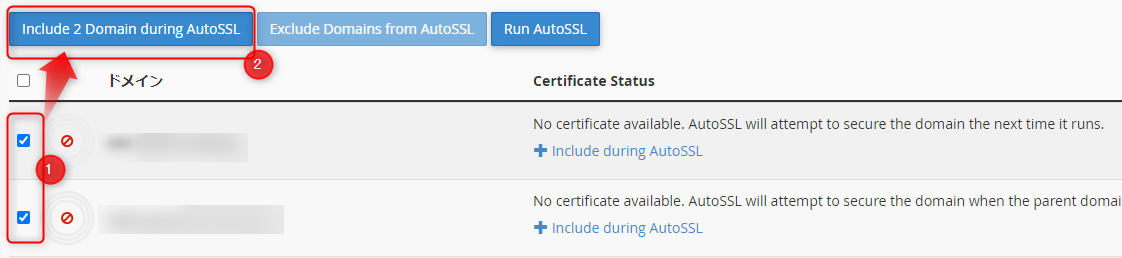
表示が「Exclude from AutoSSL」と表示されていれば問題なく切り替えが行われています。
次回のAutoSSLの更新から対象に含まれるようになります。
