
マイページへの2段階認証設定方法について
マイページへの2段階認証(2FA)設定方法を紹介いたします。
2段階認証でのログインができない場合は、【2段階認証でログインできない場合の対処方法】をご確認ください。
スマートフォンの故障等により、2段階認証によるマイページへのログインが出来ない状態になった場合には、お手数おかけいたしますが、サポートまでご連絡ください。
2段階認証を有効化する方法
STEP1:マイページにログイン
マイページにログインします。
STEP2:セキュリティ設定を開く
マイページにログインし、「マイメニュー」から「セキュリティ設定」をクリックしてください。

STEP3:2段階認証有功化
「クリックして有効化」をクリックしてください。

STEP4:認証方法を選択します
アプリを使った認証を行う場合には、「Time Based Tokens」を選択します。
「Time Based Tokens」を選び、「始めましょう」を選択します。

メールを使った認証を行う場合には、「メール二段階認証」を選択します。
「メール二段階認証」を選び、「始めましょう」を選択します。

STEP5:認証コードの検証
認証用アプリでの設定の場合
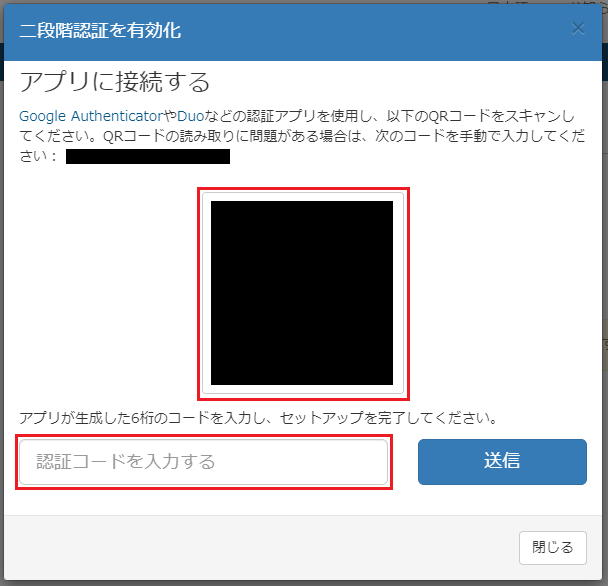
表示されたQRコードをGoogle AuthenticatorやDuoなどの認証アプリを用いてスキャンし、アプリに表示された6桁の認証コードを入力し「送信」を選択してください。
※対応していない認証アプリの場合、認証コードが表示されない場合がございます。
メールを使った認証での設定の場合
件名: 【mixhost】二段階認証
差出人: mixhost <noreply@mixhost.jp>
上記の件名、差出人のメールが届きますので、メールに記載された8桁の認証コードを入力して、「認証する」を押してください。

STEP6:バックアップコードの保存
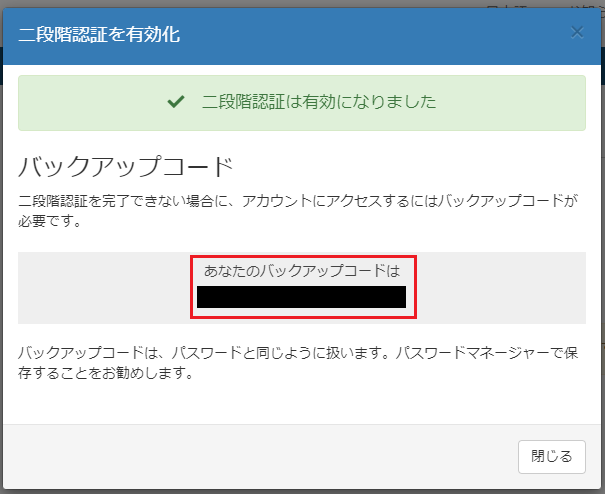
二段階認証が有効化された際に表示されるバックアップコードを保存してください。
※バックアップコードは、スマートフォンが故障したり、メールが利用出来ないなど、二段階認証が完了できない場合に必要になります。
STEP7:認証コードの入力
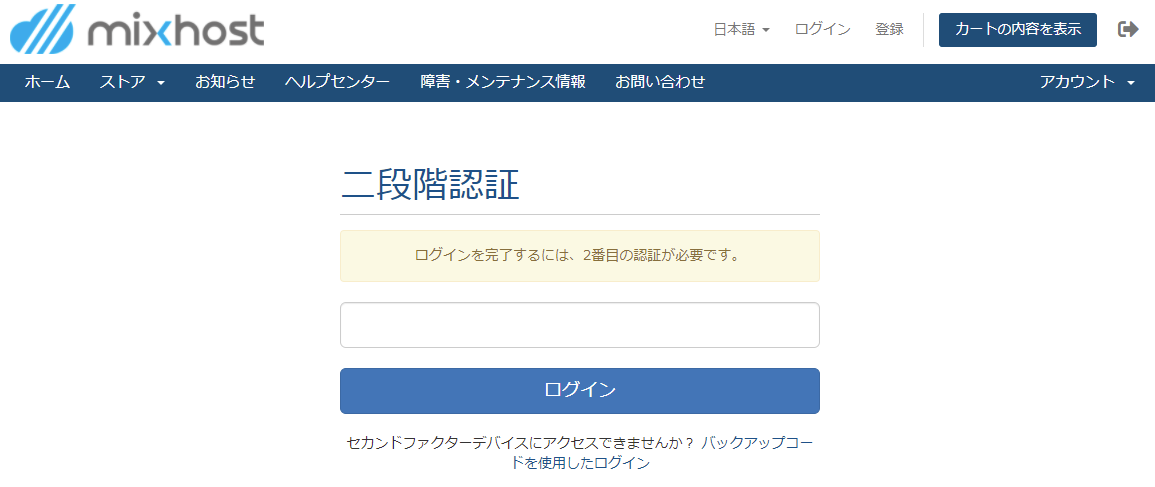
マイページへのログイン時に2段階認証が有効になります。アプリまたは、メールに表示された認証コードを入力してください。
2段階認証をアプリもメールも両方有効にする方法
大変申し訳ございませんが、両方を同時に有効にする事はできません。
アプリを使った認証または、メールを使った認証のどちらか片方のみをご利用頂けます。
2段階認証をアプリからメールまたは、メールからアプリに切り替える方法
お手数おかけいたしますが、一度2段階認証を無効化してから、最初から設定をしてください。
2段階認証を無効化する方法
STEP1:マイページにログイン
マイページにログインします。
STEP2:セキュリティ設定を開く
マイページにログインし、「マイメニュー」から「セキュリティ設定」をクリックしてください。
STEP3:「クリックして無効化」を選択
「クリックして無効化」をクリックしてください。

STEP4:パスワードの確認
マイページのパスワードを入力し、「二段階認証を無効化」をクリックしてください。
※ここで入力するパスワードはマイページにログインする際のパスワードです。

2段階認証でログインできない場合の対処方法
2段階認証のコードが正しく認識されない場合は、ご利用の認証方法に応じて以下をご確認ください。
認証アプリ(Google Authenticator等)をご利用の場合
端末の時刻設定:認証アプリを使用している端末の時刻が正確でない場合、コードが正しく認証されないことがございます。(数分のズレが生じている場合も同様です。)
端末の「日付と時刻」設定が「自動」になっているかご確認ください。
コードの入力方法:コピー&ペーストで入力すると不要なスペースや文字が含まれてしまう場合があるため、ログインできない場合は、手入力をお試しください。
バックアップコードをご利用の場合
バックアップコードは1回使い切りの仕様です。
一度使用したコードは無効となり、新しいコードが発行されます。
以前保存した古いコードを入力していないかご確認ください。
※バックアップコードの利用状況や再発行履歴はサポート側では確認できかねますのでご了承ください。
メール認証をご利用の場合
メールの遅延により、2段階認証用メールが届くまでに時間がかかる場合があります。
メールが届かない場合、しばらく時間をおいてからご確認ください。