
WP ToolkitでWordPressファイルのチェックや再インストールをする方法
WordPressがマルウェアによって改ざんされた可能性がある場合などに、WP Toolkitの「WordPressの整合性チェック」機能で検査や再インストールができます。
※ WordPress本体のファイルのみが対象です。マルウェアによってサイトが改ざんされた場合、それ以外のデータは別途、検査や対処が必要です。
【参考】「【重要:要返信】不正なコンテンツの検出についての確認及びご対応のお願い」というメールが届いたら
チェックと再インストール手順
STEP1:cPanelにログイン
cPanelのログイン方法はこちらをご参照ください。
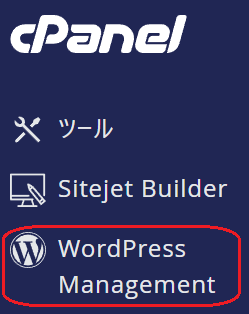
STEP2:画面左端のメニューから、WordPress Managementを開く
STEP3:対象サイトの「WordPressの整合性チェック」をクリック

STEP4:「チェックサムを検証」をクリック
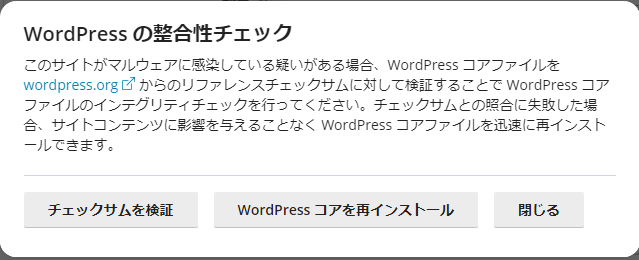
問題がなかった場合は下のようなメッセージが表示されますので、閉じるボタンで終了してください。

問題が発見された場合は下のようなメッセージが表示されます。
問題があった場合はメッセージ下の「WordPressコアを再インストール」ボタンを押してください。
確認画面で再度「WordPressコアを再インストール」ボタンを押すと、正常なWordPressファイルが再インストールされます。
「WordPress コアが正常に再インストールされました」のメッセージが表示されるまで待ち、閉じるボタンでWP Toolkitの画面に戻ってください。