
SiteJet Builderの基本操作
※ 現在Sitejet Builderに不具合が発生しており、cPanelからのPublishが正常に完了しない場合がございます。発生した場合はお手数ですがマイページからSitejetを開きなおし、再度Publishをお試しください。
SiteJetご利用について
※ Sitejet機能は下記対象プラン(一部プランを除く)でご利用いただけます。
▼対象プラン
・レンタルサーバー
・アダルトレンタルサーバー
・海外レンタルサーバー
・専用クラウド
※ Sitejetのご利用はドメインまたはサブドメイン単位です。ドメイン内の特定のディレクトリだけをSitejetで作成するような使い方はできない仕様ですのでご注意ください。
※ 違法なものや他人を不快にさせるようなコンテンツはSitejetの規約で禁止されていますので該当する場合はご利用をお控えください。
[ Sitejetで掲載できないコンテンツ ]
違法、わいせつ、脅迫、暴力的、虐待、名誉毀損、知的財産権の侵害、プライバシー侵害、露骨なまたは不必要な暴力、第三者にとって不快なユーザーデータなど
ご利用手順
cPanelとマイページ、どちらからもご利用いただけます。
ここではcPanelを開いた状態からの操作をメインでご案内します。
(cPanelへのログイン手順はこちら)
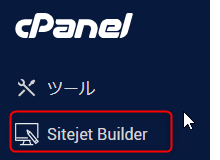
STEP1:cPanelのSitejet Builderを開く
※cPanelのメニューにSitejet Builderが表示されない場合は、マイグレーションが必要なため、サポートまでお問合せください。
マイページからSitejetを利用する手順
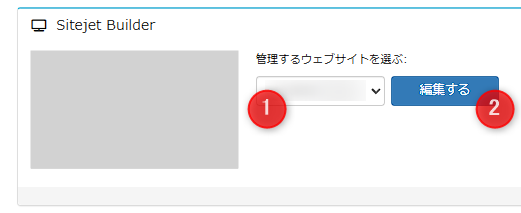
※ マイページからSitejetを利用する場合はドメイン選択したあとボタンを押し、STEP3から作業を始めてください。
※サブドメインのSitejetはcPanelからのみご利用可能です。
STEP2:サイトを作成したいドメインの行の「Sitejet AIを今すぐ試す」ボタンをクリック
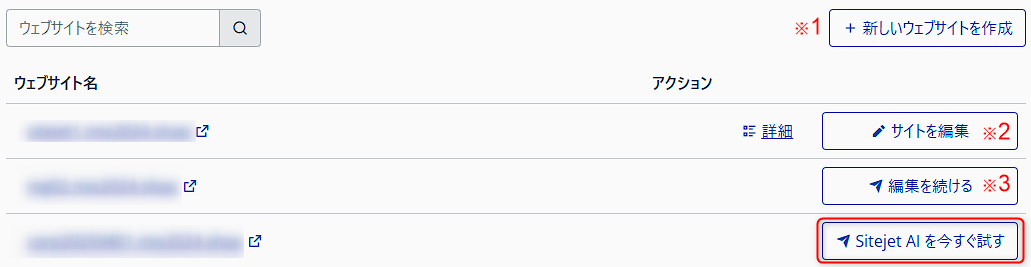
※1 クリックするとドメイン作成ページへ移動します。
※2 Sitejetで作成したサイトがすでに公開されている場合はボタンの表示が”サイトを編集”になります。
※3 Sitejetで編集中のデータがあり、まだ公開/反映していない場合はボタンの表示が”編集を続ける”になります。
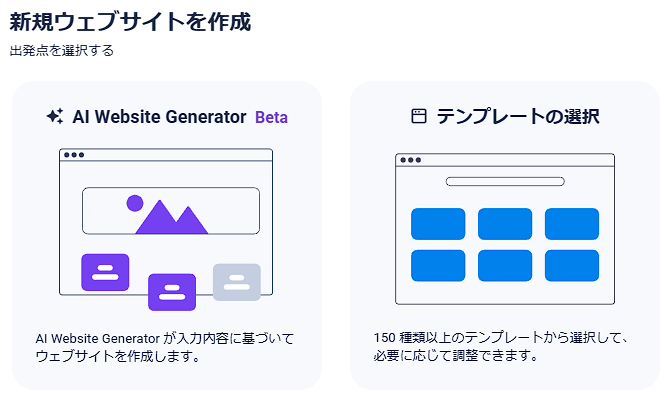
STEP3:作成方法を選択
「テンプレートの選択」をクリックするとSTEP4:テンプレートを選択へ進みます。
「AI Website Generator」をクリックするといくつか質問が表示され、回答が完了するとWebサイトが作成され、編集画面が開きます。自動作成されたサイトはSTEP5:サイト全体に関する設定の手順から編集を勧めてください。
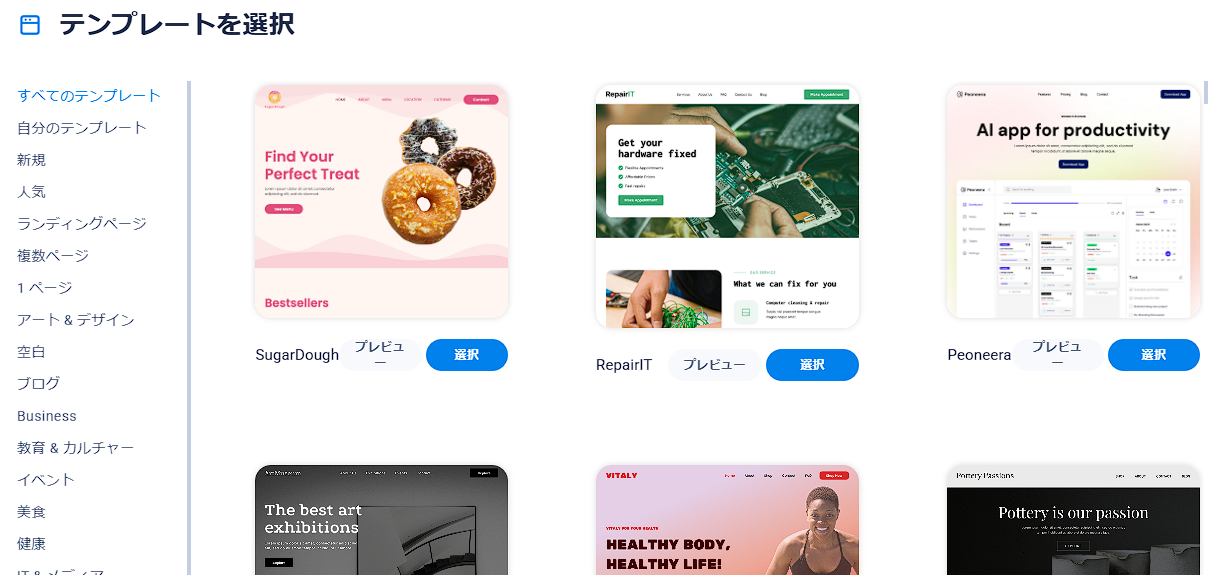
STEP4:テンプレートを選択
画面左のリストでテンプレートを絞り込みできます。
プレビューボタンを押すとページ全体のPC・タブレット・モバイルレイアウトを確認できます。
利用したいテンプレートが決まったら「選択」を押し、しばらく待つと編集画面が表示されます。
STEP5:サイト全体に関する設定
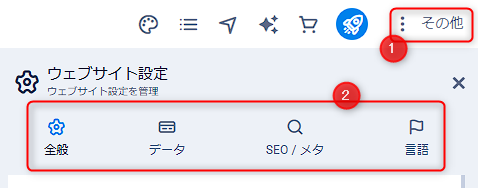
編集画面右上の「その他」メニューを開くとサイト全体に関係する設定メニューが開きます。
あとからの変更も可能ですが、サイト内の複数個所で使用する情報(たとえば住所や電話番号など)は先に設定しておくと編集画面に自動で反映されるため作業がスムーズです。
▼設定できる主な項目
サイトアイコン(ファビコン)・ロゴマーク・ウェブサイトの言語・サイト名・企業データ・メタタグ・Google Analytics ID など
STEP6:編集する
画面上部と左端のボタンのボタン類は下記の動作をします。
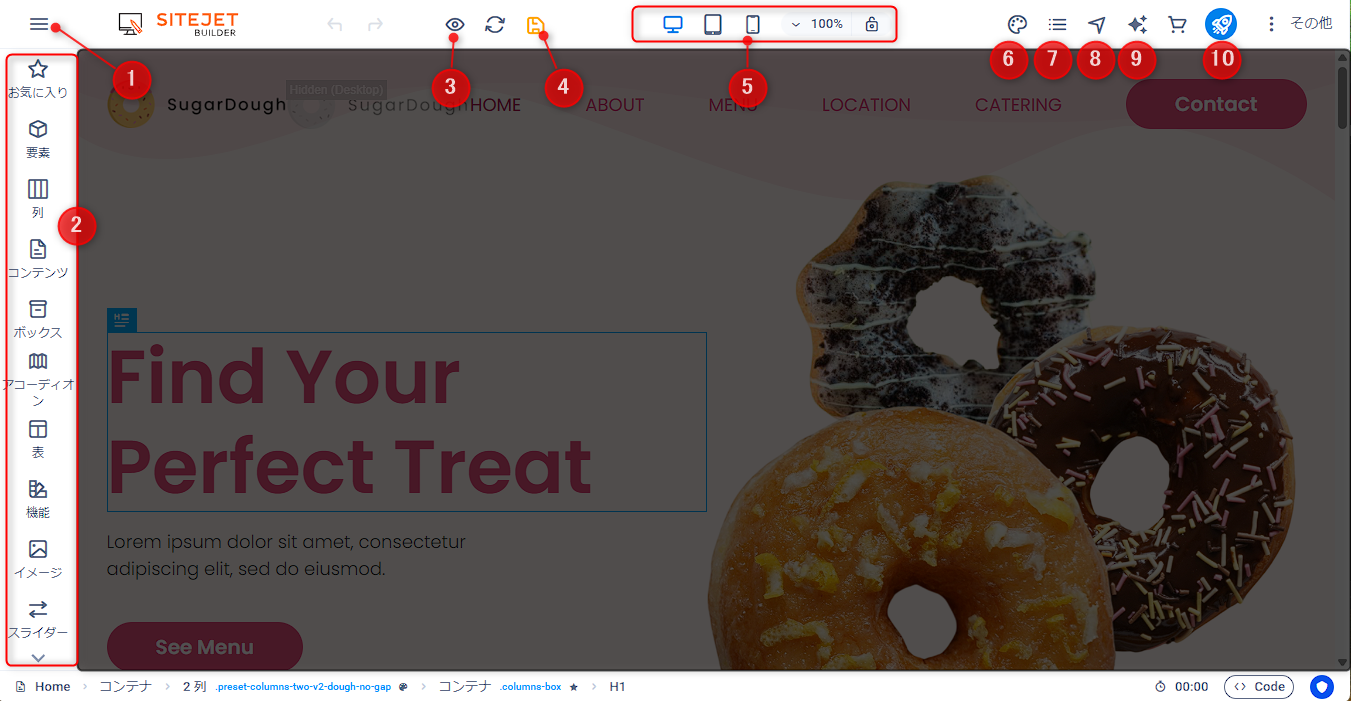
メインメニュー。編集状態のバックアップや編集終了などが含まれます。
パーツのグループ一覧。クリックするとパーツリストが表示され、編集画面にドラッグアンドドロップで追加できます。
プレビューと編集画面との切り替え。完成イメージを確認したり、公開前の状態をシェアできるURLを取得できます。
編集状態を保存します。
※ このボタンは編集状態を保存するだけで、公開中のサイトには影響しません。
回線エラーなどに備えてこまめに保存することをおすすめします。- 編集画面の表示設定
ウェブサイト全体のデザイン設定。
ページ一覧。ページの追加・削除・ページタイトルやURL設定など。
編集中のページのパーツ一覧。パーツの選択がクリックでうまくできない場合にはここでも選択できます。
AIによるテキスト生成。
編集した内容を公開し、cPanelへ戻ります。
※ サイトに反映せずに編集を途中保存したいときには4の保存ボタンを使用してください。
ページの編集手順については下記ページをご参照ください。
Sitejet-Builderでのページ編集
Sitejetのコレクション機能
Sitejetに関するよくある質問
STEP7:公開ボタンを押し、サイトを公開する
公開ボタン(ロケットのアイコン)を押すとcPanelに戻り、編集後のファイルがサイトに反映されます。
反映には数十秒~数分かかりますので、完了メッセージが表示されるまでしばらくお待ちください。
公開後のサイトを再度編集したい場合はSTEP2の画面でEdit Siteボタンを押してください。
Sitejet Builderの利用をやめる場合
ドキュメントルートに配置されたファイルを全て削除してください。
Sitejet Builder専用の削除ボタンはありませんので、FTPやファイルマネージャーから削除をお願いいたします。
ドキュメントルートが分からない場合には、cPanelのドメインから対象のドメインに設定されたドキュメントルートを確認することができます。