
Sitejetに関するよくある質問
※ 現在Sitejet Builderに不具合が発生しており、cPanelからのPublishが正常に完了しない場合がございます。発生した場合はお手数ですがマイページからSitejetを開きなおし、再度Publishをお試しください。
サイトが公開されない/変更が反映されない
公開ボタン(編集画面右上のロケットのアイコン)を押したことをご確認ください。
※ 編集画面左上の保存ボタンは[ 編集状態を保存 ]するボタンで、公開サイトには反映されません。

公開/反映が済んでいるかどうかはcPanelでもご確認いただけます。
cPanel>Sitejetを開き、リストの「アクション」欄が「編集を続ける」になっている場合はSitejetの編集画面を開き、公開ボタンを押すと編集データが公開サイトに反映されます。

<head>タグ内にコードを追加したい
画面右上の「その他」から「SEO/メタ」を開き「メタタグ」欄にご入力いただくと、サイト内の全ページに反映されます。
<body>タグ内にコードを追加したい(全ページ一括)
A:「参考情報」ブロックを使用する方法
「参考情報」は複数個所を一括更新できるブロックです。
ヘッダーやフッターなど全ページに配置されている参考情報ブロックにコードを追加することで、サイト全体に反映できます。
STEP1:追加したい参考情報ブロックの編集画面を開く
参考:Sitejet Builderでのページ編集ページ >「参考情報」要素の編集
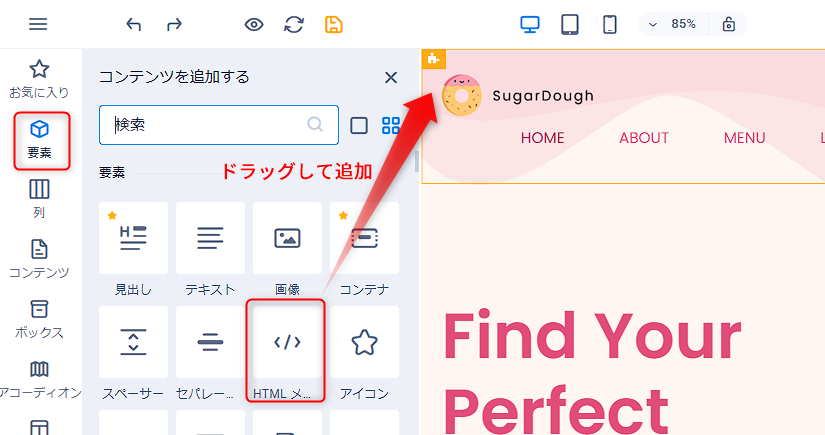
STEP2:「HTMLメール」要素を追加
追加位置の調整がうまくいかない場合はナビゲータで調整が可能です。
下図のように編集画面下部にコードエディタが表示されますので、コードを追加してください。
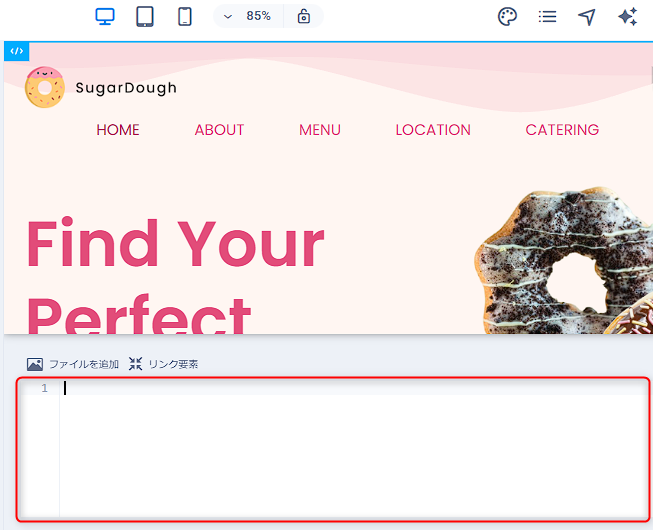
上のようなコードエディタが表示されない場合はHTMLメールブロックが選択できていない可能性がございます。ナビゲータでの選択をお試しください。
(参考:Sitejet Builderでのページ編集ページ内 > 要素(パーツ)の選択)
※ 入力するコードの内容につきましては弊社サポート対象外となります。
恐れ入りますがコード配布元またはWEB検索等でのご対応をお願いいたします。
B:コードエディターを使用する方法
画面右下のCodeボタンを押すとコード編集画面が開きます。
「HTMLメール」タブで表示されるコードが全ページのbodyタグ内に配置されます。
コード内の{{content}}がメイン画面で編集している内容と置き換わる仕様です。
1行目にコードを追加すると<body>タグ後、最終行にコードを追加すると</body>タグ前に反映されます。
※ コードに誤りがある場合、サイトを正常に表示できなくなる可能性があります。編集時はご注意ください。
※ コードの編集ならびにコードの内容につきましては弊社サポート対象外となります。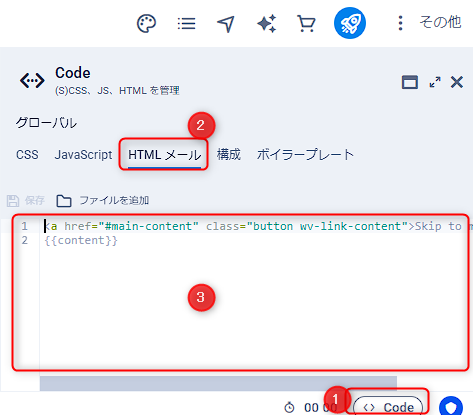
<body>タグ内にコードを追加したい(単独ページ)
コードを挿入したい箇所に「HTMLメール」ブロックを追加し、コードを入力してください。
Googleサーチコンソールの所有権確認
Sitejetでは所有権確認用のファイルアップロードができません。
(FTPやファイルマネージャーでアップロードが可能ですが、Sitejetで公開作業をするとファイルが削除されます)
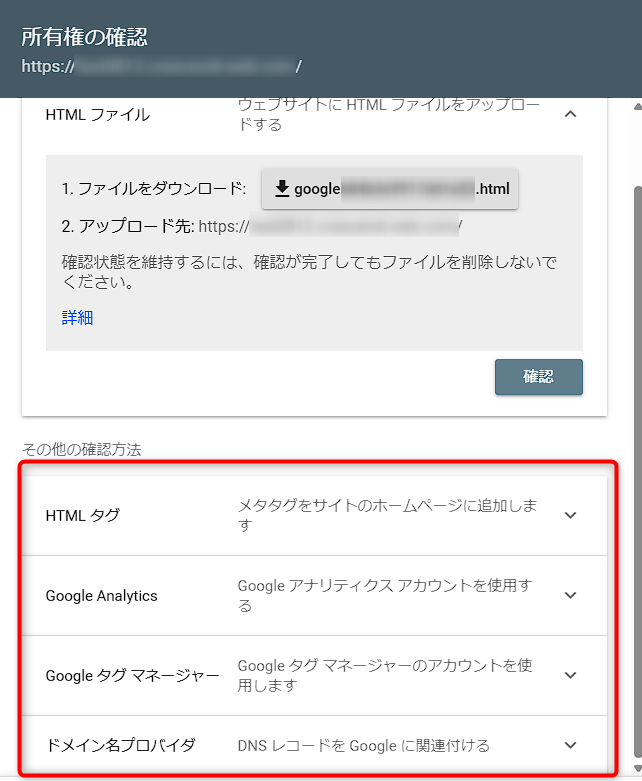
そのため、HTMLファイル以外の方法で所有権確認を進めてください。
HTMLタグでの設定は<head>タグ内にコードを追加したいの欄をご参照ください。
アルファベットが大文字または小文字に強制変換される
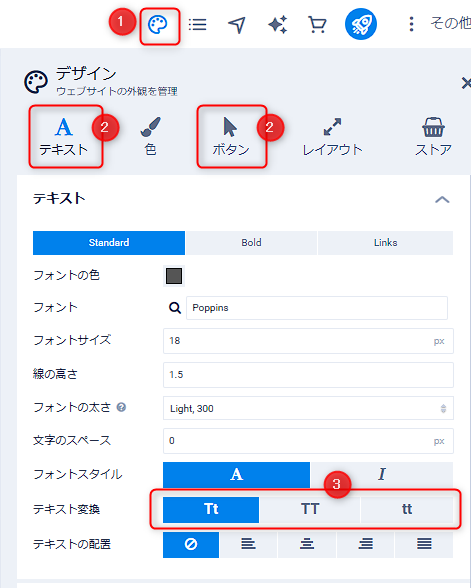
デザイン設定で変更可能です。
STEP1:画面右上のデザインボタンをクリック
STEP2:「テキスト」や「ボタン」など変更したいグループを選択
STEP3:「テキスト」「見出し」など変更対象を開き、「テキスト変換」を設定
テキスト変換のボタンは左から順に「変換なし」「すべて大文字に変換」「すべて小文字に変換」です。
外部サイトからSitejetに移行したい
デザインやサイト構成などを含めた状態で既存のサイトから複製はできませんが、「コンテンツのインポート」機能を使用することで画像やテキストを素材として取り込む機能がございます。
とりこんだ素材はページ作成時にご利用可能です。
※ ご自身の所有するサイトからの取り込みにのみご利用ください。
※ 取り込みができない画像やテキストもございます。
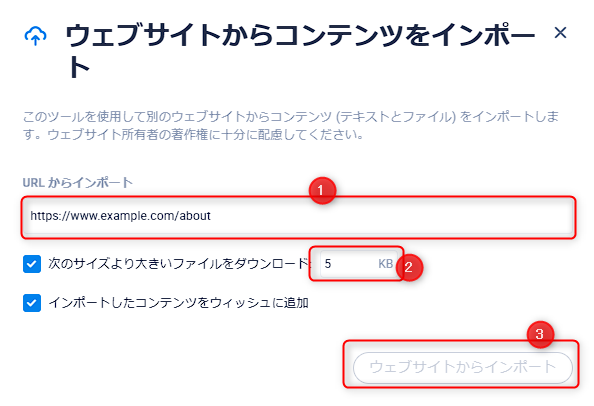
STEP1:編集画面右上の「その他」から「コンテンツのインポート」をクリック
- 取り込みたいURLを1つ指定し「ウェブサイトからインポート」ボタンを押すと関連ページのリストが自動的にリストアップされます。
- ごく小さな画像や文字数の少ないテキストもすべて取り込みたい場合はサイズ指定を0にしてください。
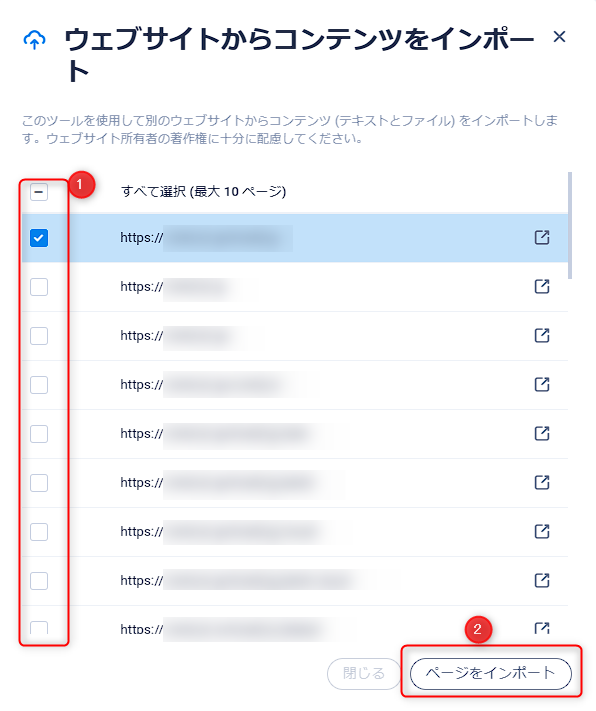
STEP2:取り込み元のページを選択し「ページをインポート」ボタンをクリック
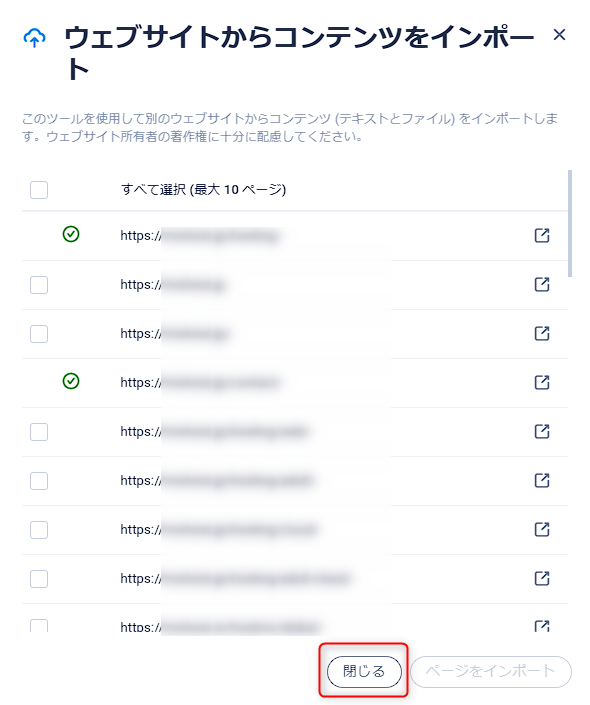
STEP3:次のインポート作業または「閉じる」をクリック
取り込みが完了したページには緑色のチェックアイコンが付きます。
他にも取り込みたいページがあればSTEP2を繰り返し、最後に閉じるボタンでこの画面を閉じます。
STEP4:取り込んだ素材の利用
編集画面右上「その他」から「希望」を開くと、取り込んだ素材を確認できます。
画面中央のデザイン上にドラッグすることで、追加や置き換えが可能です。
メディアライブラリの画像タブにSVGファイルが表示されない
「ベクター」タブまたは「すべて」タブに切り替えると表示されます。
サイトを複製(または移転)したい
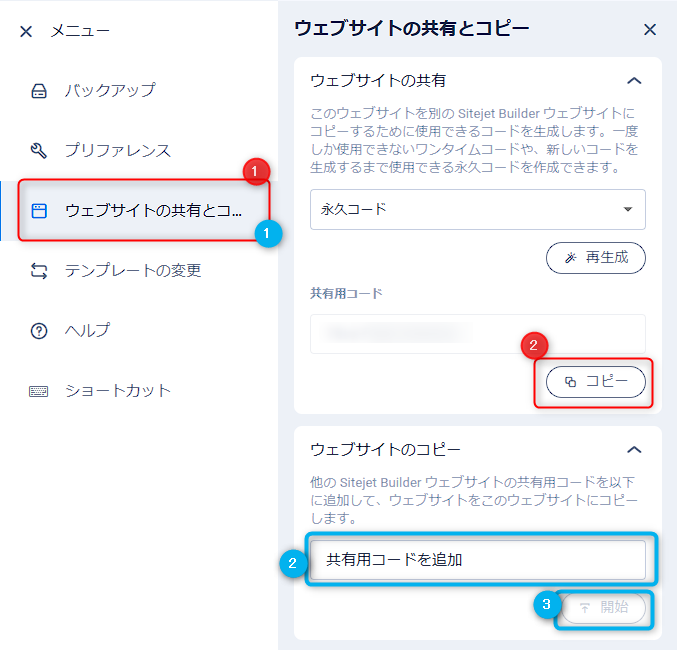
Sitejet間での複製は「ウェブサイトの共有」機能がご利用いただけます。
ただし自作テンプレートとして配布するための機能ですので一部データは複製されません。
必要に応じて移転先での再設定が必要です。
▼ 複製されないデータ例
・ メディアライブラリ(作成済みコンテンツの画像は表示されますが、編集するには再度アップロードが必要)
・ ウェブサイト設定>データ(社名や住所等の情報)
・ SEO設定のGoogle Analytics IDやGoogleマップのAPIキーなど
複製元Sitejetでの操作(キャプチャ内の赤い番号)
STEP1:左上のメニューボタンから「ウェブサイトの共有とコピー」をクリック
STEP2:共有用コードをコピー
複製先Sitejetでの操作(キャプチャ内の青い番号)
まだSitejetを開始していない場合は、任意のテンプレートでサイト編集を開始してからSTEP1へ進んでください。
STEP1:左上のメニューボタンから「ウェブサイトの共有とコピー」をクリック
STEP2:共有用コードを貼り付け
STEP3:開始ボタンをクリック
移転の場合は移転先のサイトの動作確認後、移転元データをFTPやファイルマネージャーで削除してください。