
契約者情報の変更方法
ご契約者様情報の変更とマイページログインメールアドレスの関係について
ご契約者様情報に登録いただいているメールアドレスを変更された場合、以下の情報は自動的には変更されません。
別途、それぞれの手順で変更をお願いします。
・マイページログインメールアドレスを変更される場合:ログイン情報での変更を行ってください。
・ドメインにご登録の情報を変更される場合:WHOIS情報の変更を行ってください。
ご契約者様情報の変更方法
STEP1:マイページにログイン
マイページを開き、ログインします。
STEP2:ご契約者様情報を開く
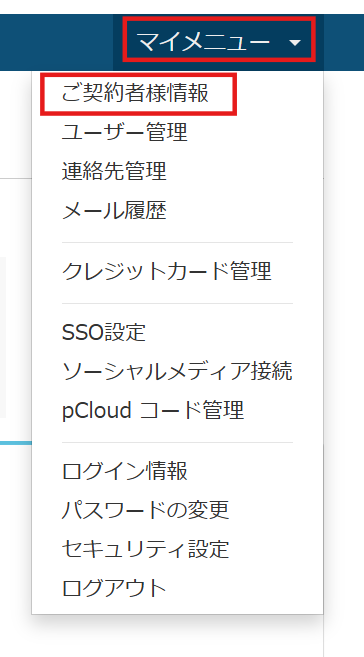
画面右上にございますマイメニューをクリックし、ご契約者様情報をクリックします。
STEP3:ご契約者様情報の編集
メールアドレスや住所などの必要な情報を編集します。
STEP4:変更を保存
画面下部にある「変更を保存」と書かれたボタンを押し、設定を保存します。
補足情報
ご契約者様情報に登録された個人情報が、ご請求書の請求先に反映されます。
設定されたメールアドレスが、弊社からのご案内メール(自動メール)の宛先となります。
ご契約者情報とは別に、ご連絡先を追加されたい場合は、
マイページ > マイメニュー > 連絡先/サブアカウント
よりご設定ください。
マイページログインメールアドレス変更方法
マイページログイン情報の変更方法 の記事をご参照ください。
クレジットカード情報の変更方法
お支払いクレジットカード情報の変更方法 の記事をご参照ください。
クレジットカード情報の削除方法
クレジットカード情報の削除方法 の記事をご参照ください。