
PHPのバージョン変更前にWP ToolkitでWordPressサイトの検証をする方法
WP ToolkitのSmart Update機能を使用すると、PHPバージョン変更によるWordPressサイトへの影響を事前に確認することができます。
注意事項
- この機能はWP Toolkit導入サーバーのプレミアムプラン以上でご利用いただけます。
プランのご変更手順は「ご契約プランの変更手順について」の記事をご参照ください。 - パスワード保護(ベーシック認証)を設定している場合は、事前に解除してください。
- Smart Updateによる事前テストはサイト単位ですが、PHPバージョン変更はドメインやサブドメイン単位で適用されます。
1つのドメイン(またはサブドメイン)内に複数サイトがある場合は、すべてのサイトの事前チェックを行った上で、PHPバージョンを変更することをお勧めいたします。 - .htaccessがカスタマイズされている場合、Smart Update機能が使用できない場合があります。
その際は恐れ入りますがサイト複製機能でテスト環境を作成いただき、ご自身でテストを行ってください。- お客様が手動で.htaccessをカスタマイズしていない場合でも、セキュリティ対策用プラグインをご利用中の場合、セキュリティ強化の為にプラグインが.htaccessをカスタマイズしていることがあります。
- このSmart Update機能は、全ての機能の動作検証と動作保証を行うものではありません。
- フォームと連動したメールが送信されない。クレジットカード決済や外部APIとの連携エラーが発生する。ログイン状態や、特定の操作をした場合にのみエラーが発生する。などの、特殊なエラーが検出できずに見逃される可能性があります。
- 表示内容が動的に変化するページは、誤判定が発生する可能性があります。
- ページ内に埋め込まれた広告や、スライダー表示などの表示内容が動的に変化する要素は、アップデートに問題が無い場合でも、更新前後の画面に差異が生じると判定される可能性があります。
- Smart Update機能をご利用頂くためには、ご利用中のサーバーに空き容量や、inodeに余裕が必要になります。
これは、Webサイトのコピーを作成して 動作検証を行う仕組みのためです。- 現在の使用量については、ディスク使用量の確認方法、inode数の確認方法、をご参照ください。
作業手順
STEP1:cPanelにログイン
cPanelのログイン方法はこちらをご参照ください。
STEP2:画面左端のメニューから、WordPress Managementを開く

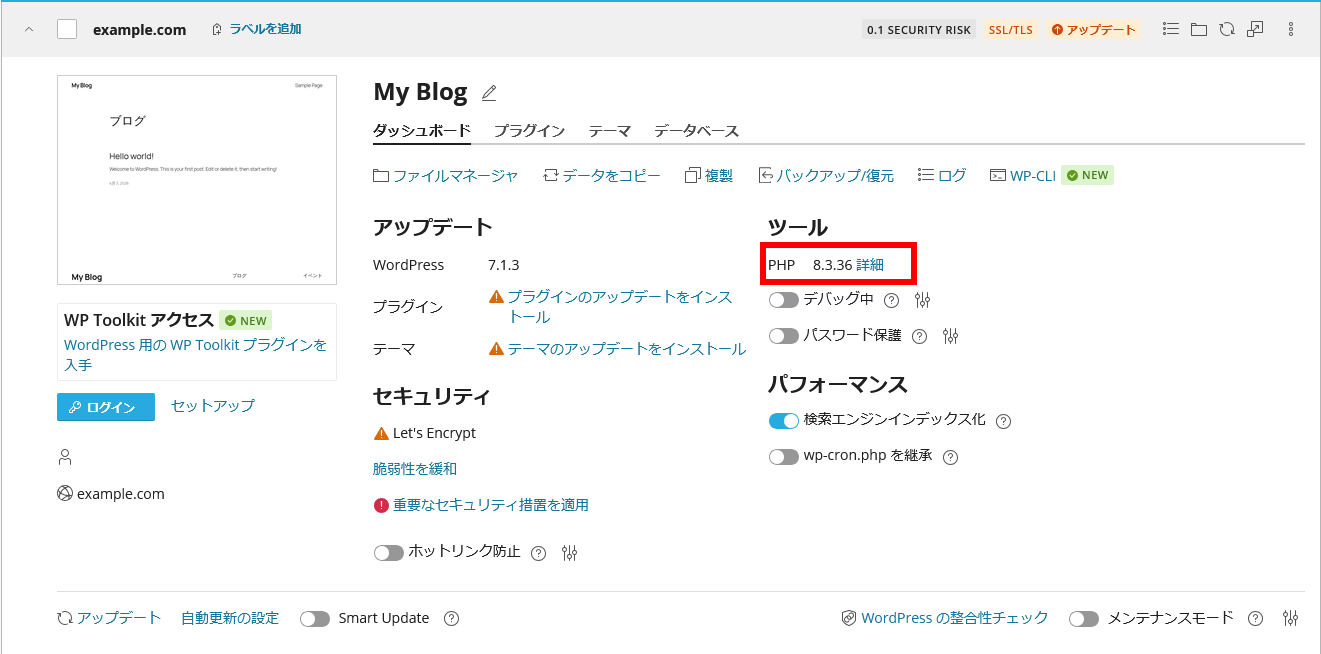
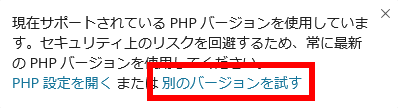
STEP3:対象サイトのPHP欄の「別のバージョンを試す」をクリック

または、詳細とかかれた場所をクリックします。
「別のバージョンを試す」をクリックして開きます。
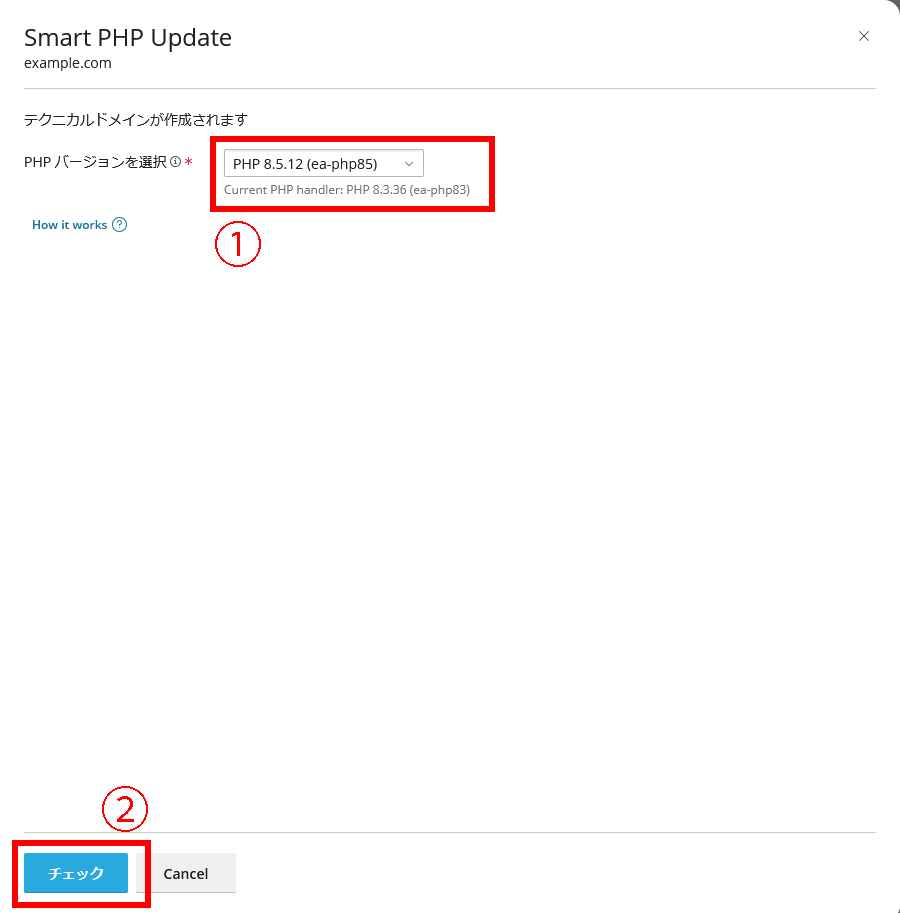
PHPのバージョンを選択し、チェックと書かれたボタンを押下します。
テストサイトの作成が始まりますので、結果が表示されるまでお待ちください。

STEP4:結果を確認し、必要に応じて修正
下のようなテスト結果が表示されます。
タブを「問題の詳細」に切り替えるとエラー部分の詳細を確認できます。
タブを「テストサイトへのアクセス」に切り替えると、PHPバージョンを変更したサイトの表示やWordPress管理画面のURLを確認できます。

※ テスト結果を一度閉じたあとに再度確認したい場合は、WP Toolkitの対象サイトのPHP欄の「Check result」をクリックしてください。

STEP5:ボタンをクリック
PHPのバージョン変更を実行する場合は「Switch」、バージョン変更は実行せずにテスト結果を削除するには「破棄」をクリックしてください。
(なにもせずWP Toolkitの画面に戻りたいときは、テスト結果右上の×ボタンで結果を閉じてください。)

「Switch」を選択した場合は下のような確認画面が表示されます。
変更前後のPHPバージョンが間違いないことを確認し、「Switch PHP Version」ボタンを押すとバージョンアップが始まり、テストサイトは削除されます。

「破棄」ボタンを押した場合は確認画面のあと、テスト結果とテストサイトの削除が実行されます。
完了後はPHPテストの画面に戻りますので、追加のテストが必要ない場合は右上の×で戻ってください。