
Hordeのカレンダー機能のバックアップ方法について
webメール機能のHordeで使われている、カレンダーをバックアップする方法についての記事です。
バックアップ手順
STEP1:Hordeを開く
Hordeの開き方は、Webメールのご利用方法 をご参照ください。
STEP2:予定表を開く
画面上部のメニューバーから「予定表」を開きます。

STEP3:バックアップするカレンダーを開く
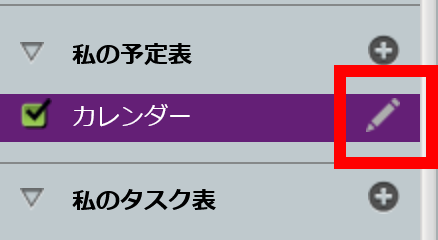
画面左側にある予定表の一覧から、バックアップしたいカレンダーの右側にある鉛筆マークをクリックして開きます。
STEP4:エクスポートタブを開く
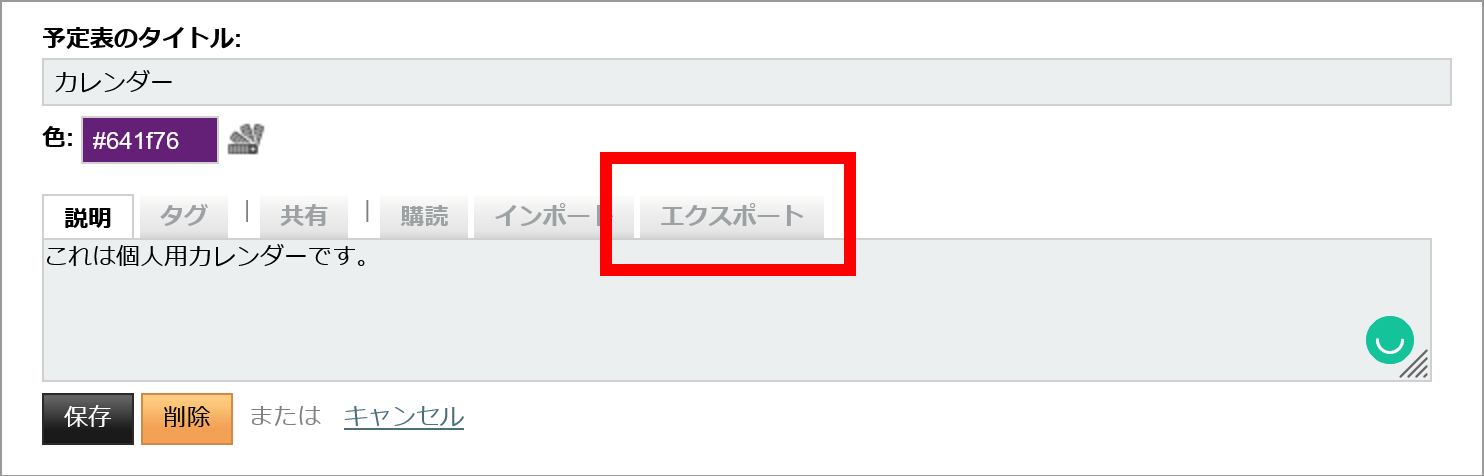
「エクスポート」と書かれたタブをクリックして開きます。
STEP5:ファイルの保存
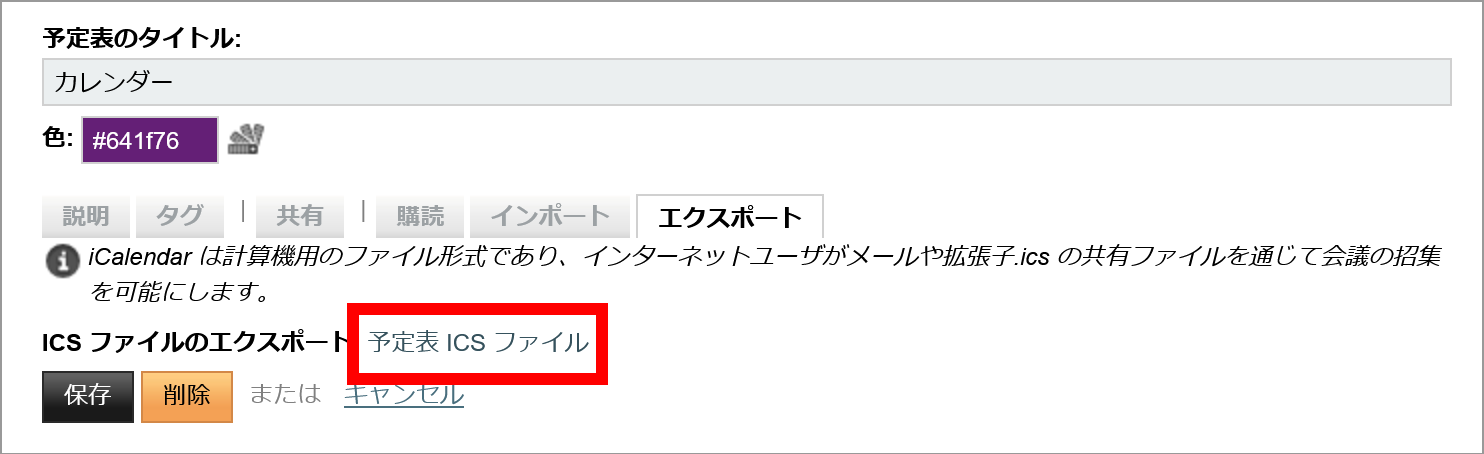
「ICS ファイルのエクスポート」の右側にある、「予定表 ICS ファイル」と書かれた部分をクリックします。
ファイルの保存画面が表示されますので、名前を付けて保存してダウンロードしてください。
STEP6:完了
ダウンロードが終わればバックアップは完了です。
画面は「保存」ボタンを押して閉じて問題ありません。
ダウンロードしたICSファイルについて
ICSファイルは多くのメールソフト等でインポートしてご利用になる事ができます。
インポート方法は、ご利用のメールソフトによって異なりますので、インポート先のソフトのサポート窓口へお問い合わせをお願いいたします。