
「WordPress簡単テンプレート」を利用してサイトを新規作成する手順
- このページの内容はサーバーご契約後にマイページから実行する方法です。
サーバー契約と同時に導入する手順は下記ヘルプをご参照ください。
WordPress簡単テンプレートをサーバー契約時に設定する手順 - 2023年4月3日以前にご契約の旧プランではWordPressManager機能がご利用いただけないため、簡単テンプレートの設置はサポートにて代行させていただきます。簡単テンプレートの設置またはプラン変更をご希望の場合はサポートまでお問い合わせください。
「簡単テンプレート」の種類
テーマCocoonをベースにしたブログ版と、テーマLihgtningをベースにした企業・店舗紹介版がございます。
▼ ブログ版 サンプル
https://mixhost.jp/kantan_template/blog/
▼ 企業・店舗紹介版サンプル
https://mixhost.jp/kantan_template/corporate/
簡単テンプレートを使った新規サイト作成の手順
STEP1:マイページからWordPress Managerを開く
WordPress Managerの開き方はこちら
STEP2:「サイトテンプレート」をクリック

STEP3:必要な情報を入力してCreateボタンを押す
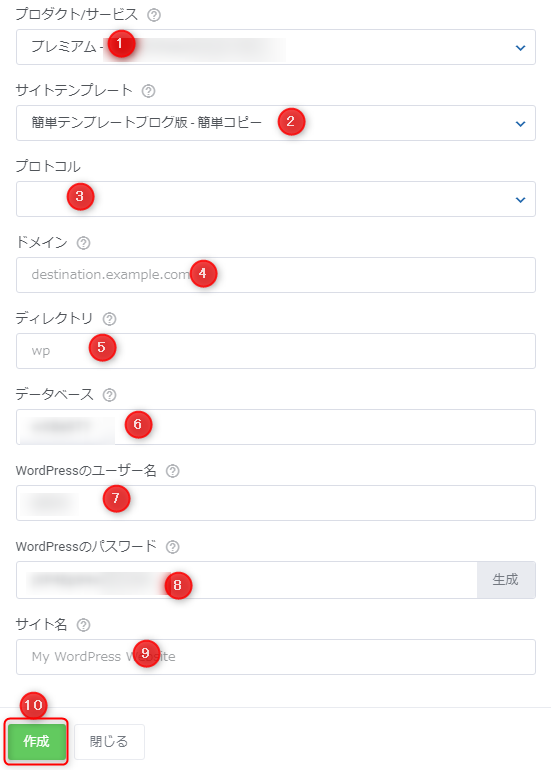
- 契約中のサーバープランと初期ドメインが表示されているので、インストールしたいサーバーを選択
※ 利用可能なサーバーが複数ある場合のみ表示されます - 簡単テンプレートの種類を選択
- 特に理由がない場合は初期設定の「https://」または「https://www」
- WordPressサイトのドメインのみを入力。(サイトのURLが「https://example.com/」なら「example.com」)存在しないサブドメインを入力した場合は自動作成されます。
- 通常は空欄。サイトのURLが「https://example.com/wp/」なら「wp」
- 通常はそのまま。変更したい場合のみ編集。
- WordPressのログインに使用するID。表示されている「admin」を削除し、使用したいID(半角英数字と一部記号が利用可能)を入力
- WordPressのログインに使用するパスワード。自動表示されたパスワードのメモを取るか、希望するパスワードに書き換え
- サイト名。日本語も使用可能。
- すべて入力後にこのボタンを押す
STEP4:正常に開始したメッセージが表示されるまで待つ
Createボタンが下記のようにクルクルまわる表示のあいだはページを離れないでください。30秒~1分前後で画面右上にメッセージが表示されますが、メッセージは10秒ほどで消えますので見逃さないようご注意ください。

正常にサイト設置がはじまると画面右上に下のようなメッセージが表示され、WordPress Managerのトップ画面に戻ります。ここまで確認できれば画面は閉じて構いません。

※ 画面右上に赤い文字のエラーが表示されたり、数分たっても切り替わらない場合はエラーが発生している可能性があります。時間をおいて再度おためしいただき、エラーが続く場合はお手数ですがサポートまでお問い合わせください。
STEP5:完了のメールを確認
通常、10~20分ほどでインストールが完了します。
完了までに下記タイトルで3~4通のメールが届きます。
1・2・3は不要ですので破棄してください。
4のメールが届きましたら準備完了となります。
- WordPressの新規インスタレーション
- 【mixhost】Jetpack 認証
- [〇〇〇(サイト名)] パスワードが変更されました
- 【mixhost】WordPressサイト追加のご案内
以上で簡単テンプレートのインストールは完了です。
簡単テンプレートの初期設定と編集については、下記スタートガイドへお進みください。