
LiteSpeed Cacheのキャッシュ削除方法
cPanelとWordPress管理画面から削除する、2つの方法がございます。
cPanelからの操作手順
STEP1:cPanelにログイン
STEP2:[詳細]の中にある「LiteSpeed Web Cache Manager」を開く

STEP3:[Flush LSCache]の「Flush All」ボタンを押下
全てのサイトのキャッシュが削除されます。
※ご利用中のサーバーによっては、cPanelに「LiteSpeed Web Cache Manager」の項目が存在しない場合もございます。
WordPress管理画面からの操作手順
STEP1:WordPress管理画面を開く
STEP2:画面左側のメニューバーから、「LiteSpeed Cache」>「ツールボックス」を開く
STEP3:「[1]パージ」のタブを開き、「全てをパージする」を選択
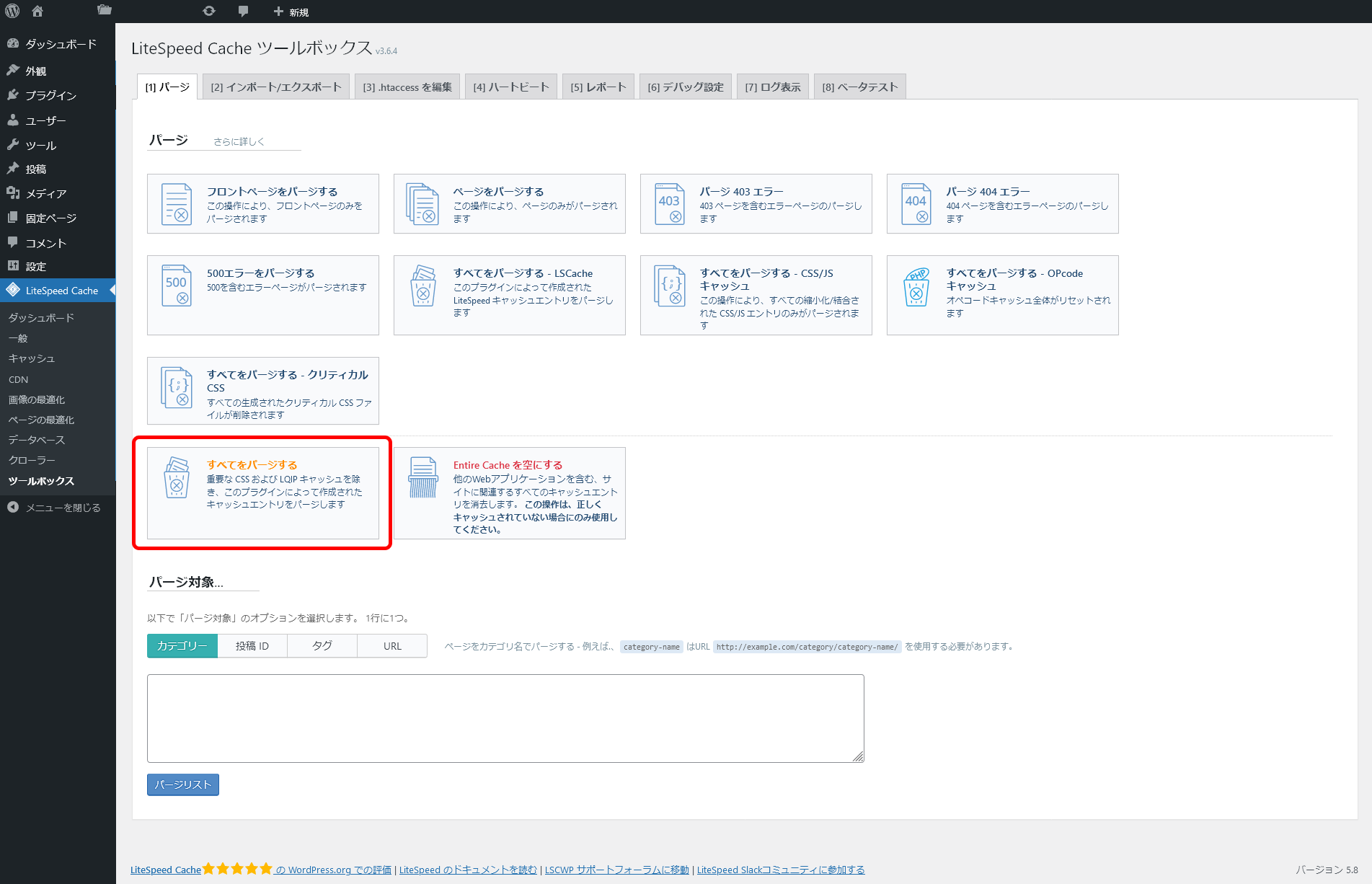
※ご利用中のWordPressの設定やバージョンにより、画面の表示が異なる事がございます。
関連記事
cPanelのログイン方法 – mixhost ヘルプ&サポート
WordPressのパスワードを忘れた場合の対処方法
WordPressでLiteSpeed Cacheを使用して高速化する方法 – mixhost ヘルプ&サポート