
cPanelインターフェイスの表示言語の変更方法
cPanel(コントロールパネル)の表示言語は、日本語、英語、その他25か国語に対応しております。
変更方法
STEP1:cPanelにログイン
cPanelへのログイン方法はこちらをご参照ください。
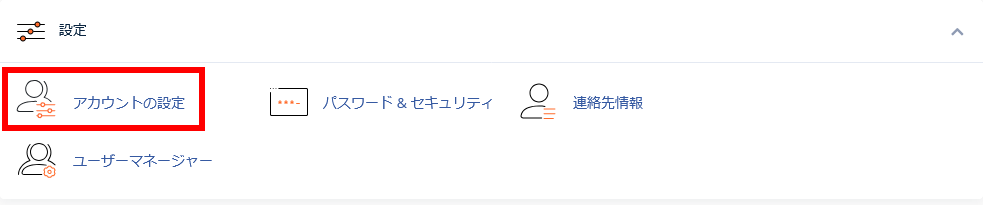
STEP2:アカウントの設定を開く
STEP3:Change Languageから言語を変更
Change Languageのプルダウンメニューから言語を選びます。
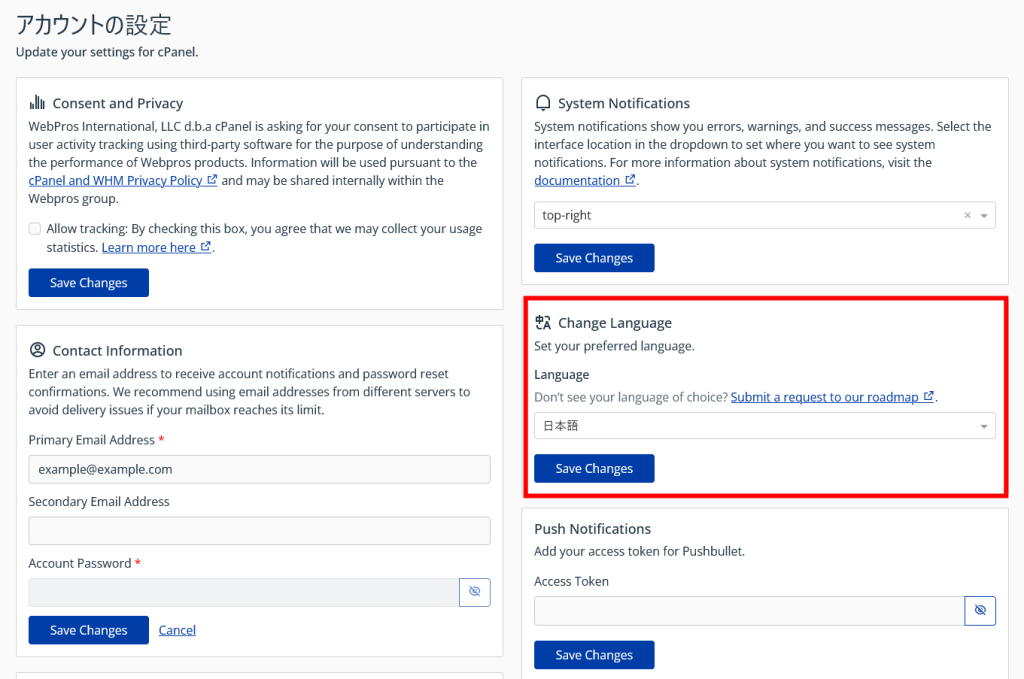
メニューにChange Languageが無い場合には、以前の言語変更方法を参照して設定してください。
STEP4:設定を保存
「Save Changes」を押して設定を保存します。
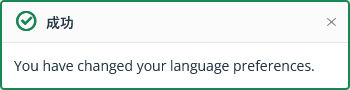
画面右上に成功の表示がでれば完了です。
その他の設定方法について
ブラウザ側の言語設定と現在表示されているcPanelの言語が異なる場合には、cPanelにログインした時に以下のようなメッセージが表示される場合があります。
「Switch to Japanese」と書かれた部分を押すことでも、言語を日本語に切り替えることができます。日本語に切り替えずにそのまま利用する場合には、メッセージを無視するか、右上の「×」でメッセージを閉じます。

以前の言語変更方法
STEP1:cPanelにログイン
cPanelへのログイン方法はこちらをご参照ください。
STEP2:画面右上のユーザー名をクリックし、言語の変更をクリック


※ご利用中のサーバーにより、表示が異なる場合がございます。
STEP3:ご希望の言語に変更
言語の選択横の矢印をクリックすると、表示言語の選択がおこなえますので選択し、変更ボタンをクリックします。
