
Sitejetのコレクション機能
※ 現在Sitejet Builderに不具合が発生しており、cPanelからのPublishが正常に完了しない場合がございます。発生した場合はお手数ですがマイページからSitejetを開きなおし、再度Publishをお試しください。
入力する項目が共通で、レイアウトも同じページが複数ある場合に便利な機能です。
各ページをコレクションとして作成することで記事一覧を自動更新することができます。
ブログ・求人情報・イベント情報など一覧表示が必要で更新頻度が高いものに向いているページ作成方法です。
既存のコレクション設定や記事の編集
テンプレートによってはスタート時からコレクションが含まれています。
それを元にした編集方法です。
STEP1:画面右上「その他」から「コレクションマネージャー」を開く
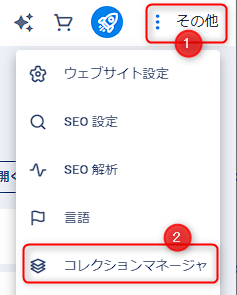
STEP2:コレクションを選択
作成済みのコレクションが画面左に並んでいます。
コレクション名を変更したい場合はコレクション名右端の3点ボタンから変更してください。
※ コレクションを含まないテンプレートの場合は新規作成が必要ですのでコレクションの新規作成 をご参照ください。
STEP3:コンテンツとデータフィールド設定
画面中央上部のタブで作業内容を切り替えます。
(レイアウトタブのみSTEP4でご説明いたします)
▼ データフィールド
入力欄を追加・変更できます。変更不要な場合はそのまま使用してください。
ここで作成したデータフィールドは、このあと設定するレイアウトで指定した場所に自動表示させることができます。
▼ コンテンツ
アイテム(記事ページ)の追加や編集ができます。
編集画面でデータフィールドを追加・削除することも可能です。
STEP4:レイアウト設定の変更
レイアウトは「コレクションリスト」と「単一ページレイアウト」の2つに分かれています。
▼コレクションリスト
コレクションの複数アイテムをリスト表示するブロックです。
アイテムの追加や削除が自動反映されます。
設定やレイアウトの変更の必要がなければそのまま使用してください。
▼単一ページレイアウト
コレクション1つ1つのページのレイアウトです。
レイアウト変更の必要がなければ、そのままご使用いただけます。
基本的な編集作業は通常のページと同じですが、見出しや画像などのブロックを選択すると「コンテンツの割り当て元」を指定できます。
(「割り当てなし」を選択すると手動入力も可能)
下図の青枠はドラッグで場所を移動できます。
「プレビューアイテム」を変更することで、別のページのデータ埋め込みを確認できます。
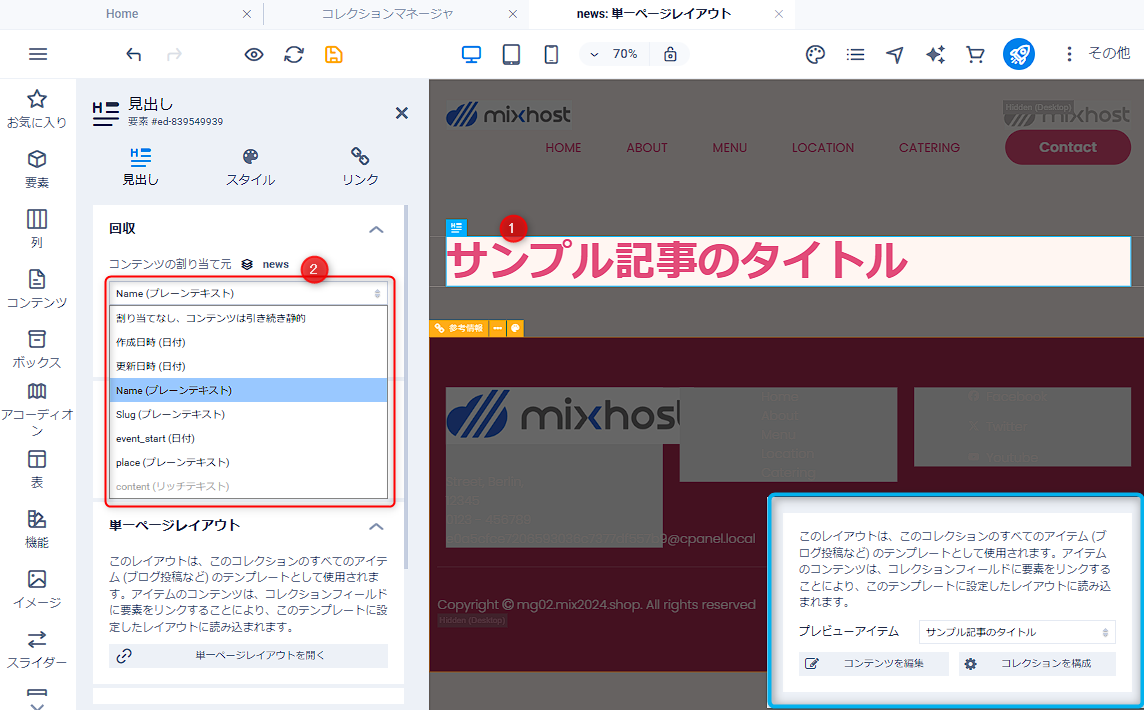
STEP5:コレクションマネージャーを閉じる
アイテムの編集が完了したら、画面上部の「コレクションマネージャー」タブの×印をクリックし、元の画面に戻ってください。
コレクションの新規作成
複数の作り方がありますが、もっとも手軽な方法をご紹介します。
コレクションテンプレートから自動作成する方法
STEP1:画面左端のグループから「コレクション」を開き、使用したいテンプレートをリスト表示したい位置へドラッグ
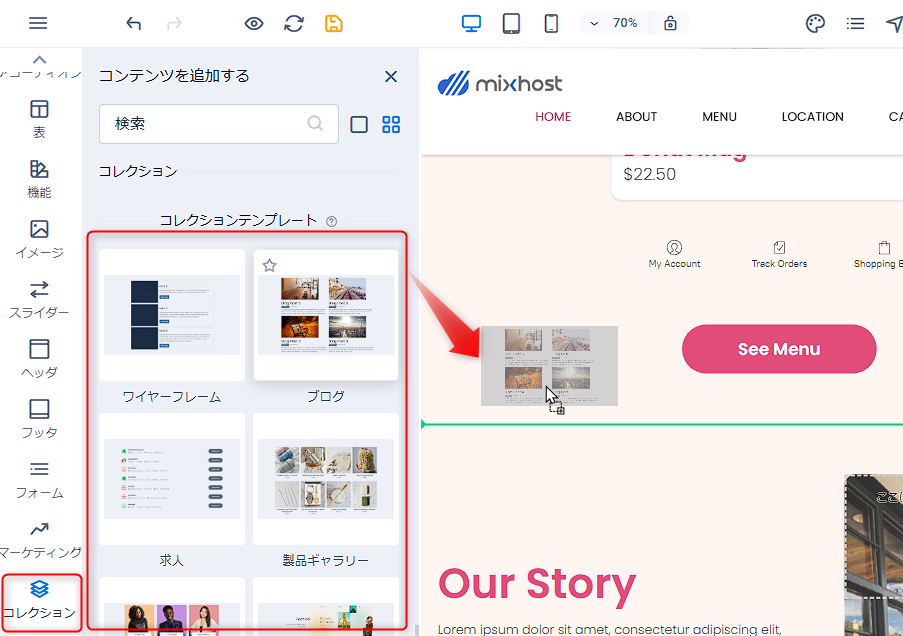
STEP2:ポップアップの入力欄にコレクション名を入力
半角英数字と記号(URLで使用できない記号は不可)でコレクション名を入力し、Createボタンを押してください。
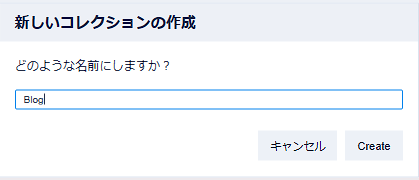
STEP1でドラッグした位置にコレクションのリスト見本が追加され、コレクション用の入力欄やページレイアウトも自動作成されます。
このページの既存のコレクション設定や記事の編集を参考に編集を進めてください。