
Jetpackプラグインのmixhost無料特典の利用
ご利用いただけないサイト
必ずご確認ください
1: Jetpack利用規約に反するサイトではご利用いただけません。
性的行為や違法行為等を扱うコンテンツは2次元コンテンツであってもご利用いただけません。
露骨な性描写を含むサイトはAutomattic社の判断により事前通知なくJetpack機能が即時停止される場合がございます。
▼利用できないサイトの例
・性的行為を描写したコンテンツ。ゲーム動画など2次元コンテンツも含まれます。
・児童を性的対象にしているコンテンツ
・アダルト系サイトへの登録を促すコンテンツ
・違法なコンテンツや暴力扇動/殺害予告/ウィルス/フィッシングなど悪意あるコンテンツ
※上記は一例であり、これ以外のサイトでもJetpack社の判断で規約違反と判断される可能性があります。
Jetpack利用規約に違反して使用された場合、Jetpackから直接のご連絡となります。
- Jetpackからご連絡させていただく際の宛先はwordpress.comアカウントのメールアドレスまたはWordPressのサイト管理者メールアドレスです。
- 英文でのご連絡の可能性がございます。メールの見落としが無いようご注意ください。
2: ご利用いただけないWordPressサイトの構成
- 「サイトURL」と「WordPressインストールURL」が異なるサイト ※1
- マルチサイト ※1 ※2
- mixhost以外のサーバーのWordPress
[※1] mixhost限定特典や限定プランはご利用いただけません。Jetpack公式サイトでのご契約は利用可能な場合がございます。
[※2] サイトを1つしか運用していない場合でも、WordPressのマルチサイト機能がONになっている場合はご利用いただけません。
ご利用いただけないサイトに該当する場合は、お手数ですが下記ページの手順で連携解除とJetpackプラグインアンインストール(削除)を実施してください。
Jetpackのアカウント連携を解除してプラグインを削除する手順
STEP1:WordPressメニューの「Jetpack」を開く STEP2:ページ下部の「サイトを連携しました。」欄の「管理」をクリック ※WordPress/Jetpackのバージョンによっては、上記…
 mixhostヘルプ&サポート
 無料特典の適用手順
無料特典は3点あり、STEP1完了時に「Jetpack Protect」、STEP3まで実施いただくと「Jetpack VaultPress バックアップ (1GB)」と「Akismet Pro(500apiコール/月)」が利用可能になります。
STEP1:WordPressをインストール
レンタルサーバーお申込み時に「クイックインストール」をご選択いただくか、お申込み後にご自身でインストールを実施してください。
お申し込み後のインストール手順は下記リンクをご参照ください。
インストール完了後、自動的に「Jetpack Protect」が適用されます。
( Softaculousでインストールした場合は適用まで10分前後かかる場合があります )
インストール済みのWordPressに特典を適用したい場合
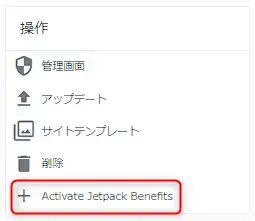
インストール済みのWordPressはマイページのWordPress Maneger「サイト詳細画面」で有効化できます。
WordPress Managerの概要と開き方
「Activate Jetpack Benefits」ボタンを押していただくと、Jetpackプラグインがインストール・有効化され、STEP2のメールが届きます。
既存サイトへの適用前に必ずご自身でバックアップをお取りください。ご利用中のサイト構成や設定によって正常に動作しない場合があります。
STEP2:認証メール内のURLをクリック
インストール完了から数分程度で「【mixhost】Jetpack 認証」というタイトルのメールが届きます。
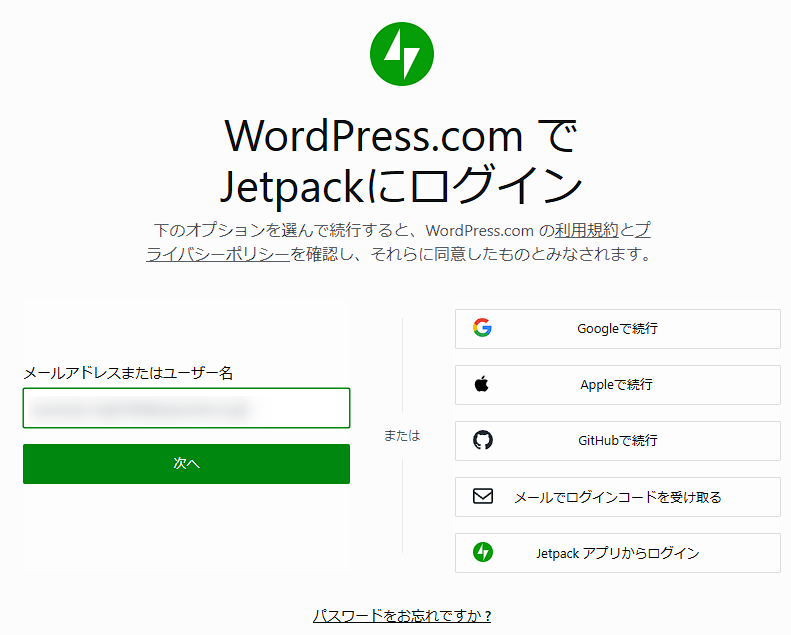
メール内の「認証を完了する」と書かれたリンクをクリックすると登録画面が表示されます。
※ すでにwordpress.comアカウントの作成とログインが済んでいる方はSTEP3へお進みください。
「次へ」ボタンを押すか、お好みの登録方法を画面に表示されているリストから選択してください。
画面の案内に従ってSTEP3の画面まで進みます。
STEP3:承認ボタンをクリック
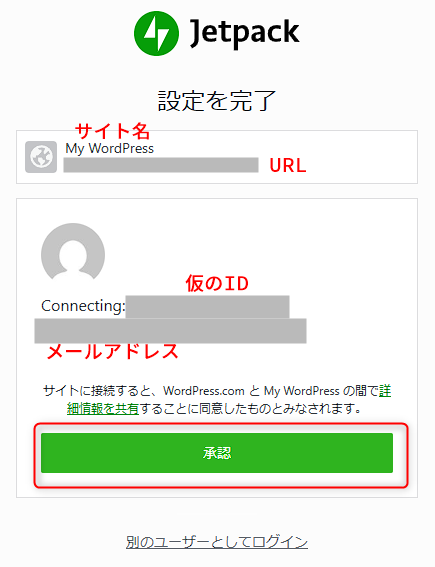
表示されているサイト名・URL・メールアドレスが正しいことを確認し、承認ボタンを押します。
正常に完了するとWordPress管理画面(またはログイン画面)にリダイレクトされます。
(リダイレクト先の画面は閉じて問題ありません。)
このタイミングで「Jetpack VaultPress バックアップ (1GB)」と「Akismet Pro 500(apiコール/月)」が無料で利用可能になります。
VaultPress(バックアップ機能)の利用開始
アカウント認証完了後は自動でバックアップが開始されますので、必要な作業はありません。
バックアッププラグインへのウェルカムメールと初回バックアップ完了メールが下記のタイトルで届きます。
Welcome to Jetpack Backup! Brought to you by AZ Pocket Host
おめでとうございます。最初のバックアップが完了しました
- 初回バックアップ後はサイトに変更があるたびに変更箇所が自動でバックアップされます。
- 初回バックアップ完了メールの前に「アラート: examle.com の最新のバックアップが完了しませんでした。Jetpack 接続を確認してください。」のようなメールが届いた場合は、そのまま10分前後お待ちいただくと成功のメールが届きます。
VaultPressバックアップを使った復元
STEP1:WordPressメニュー>Jetpack>VaultPress Backupを開く
WordPressにログインできない場合
下のURLのサイト一覧から復元したいサイトを選択してください。
https://cloud.jetpack.com/backup
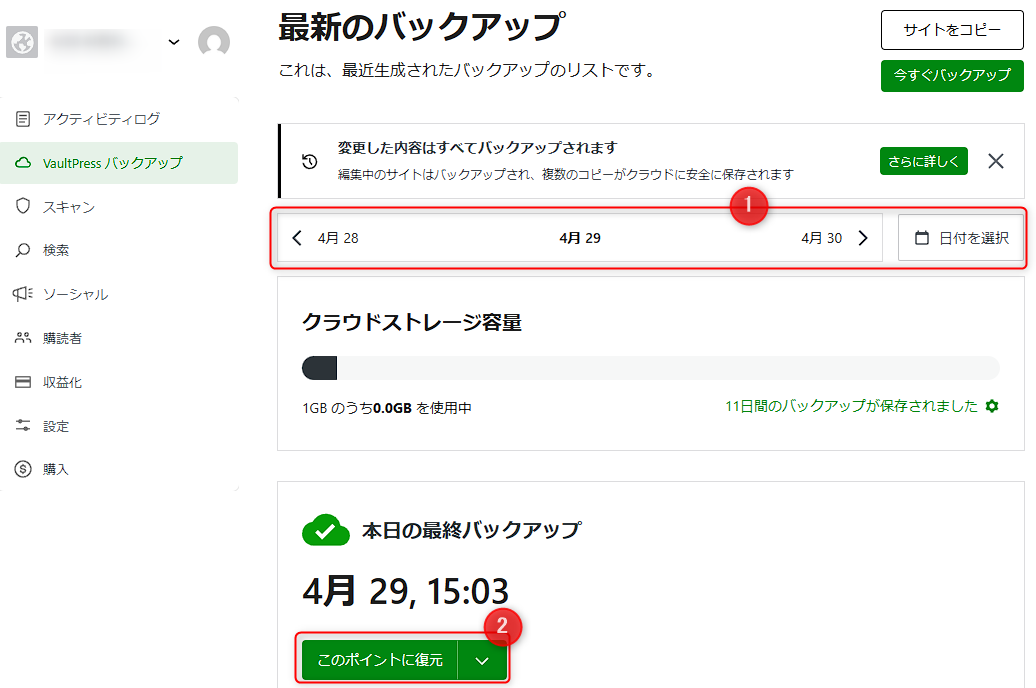
STEP2:戻したい日付を選択し、表示されるデータの「このポイントに復元」をクリック
指定した日の一番新しいバックアップが大きく表示されます。
同じ日に別のデータがある場合は下へスクロールすると確認できます。
英語から日本語表記へ変更したい場合
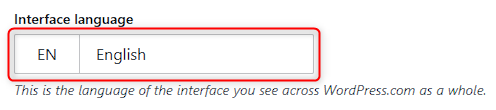
wordpress.comアカウントの言語設定で変更できます。
https://wordpress.com/me/account
画面中盤のInterface language欄をクリックし、表示される選択肢から希望する言語を選択してください。
STEP2の画面をリロードすると言語が反映されます。
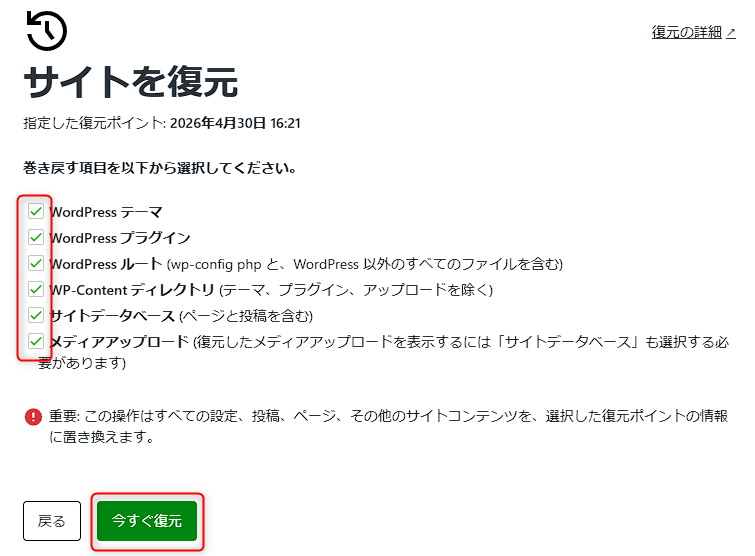
STEP3:戻したいデータを選択し、「今すぐ復元」をクリック
チェックを入れたデータの復元が開始されます。
進捗状況は画面上に表示されます。
また、完了時にはメールで通知が届きます。
Akismet(スパム対策)の利用開始
※ すでにAkismet Anti-spamご利用中の方はこの作業は不要です
STEP1:Akismetを有効化
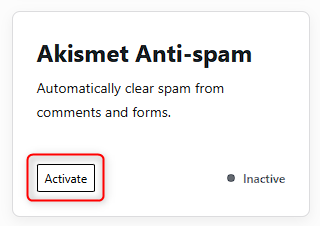
アカウント認証後、WordPressメニュー>Jetpackを開き、Akismet Anti-spam欄のActivateボタンを押してください。
数秒でボタン右の表示がActiveに変わります。
STEP2:APIキーの設定
WordPressメニュー>Jetpack>Akismet Anti-spamを開きます。
(Akismet Anti-spamが表示されない場合はWordPress管理画面をリロードしてください)
Connect with Jetpackボタンを押すとAPIキーが自動取得・設定され、スパム対策機能が動作開始されます。