
SSL証明書の強制再発行方法
注意事項
mixhostでは、SSL証明書は自動的に適用されるため、お客様にて操作をする必要はございません。
手動で発行する場合も、まずはSSL証明書を手動で発行する方法をお試しください。
この記事に記載の方法は、外部で取得された証明書にて問題が発生した場合や、証明書の手動設定を誤り、エラーが発生した場合などに限り、お試しください。
この記事の手順を実行いたしますと、お客様にて外部で取得された証明書は削除され、弊社の無料SSL証明書に置き換わります。
ただし、削除対象の証明書が適用されているドメインについて、証明書の削除から再発行が完了するまでの間SSLが無効となり、Webサイトのアクセス時に証明書エラーが発生しますこと、あらかじめご了承ください。
既存の証明書の削除:その1
以下の手順で、関連する既存の証明書を全て削除します。
STEP1:cPanelにログイン
cPanelにログインします。
STEP2:「SSL/TLS Certificates」を開く
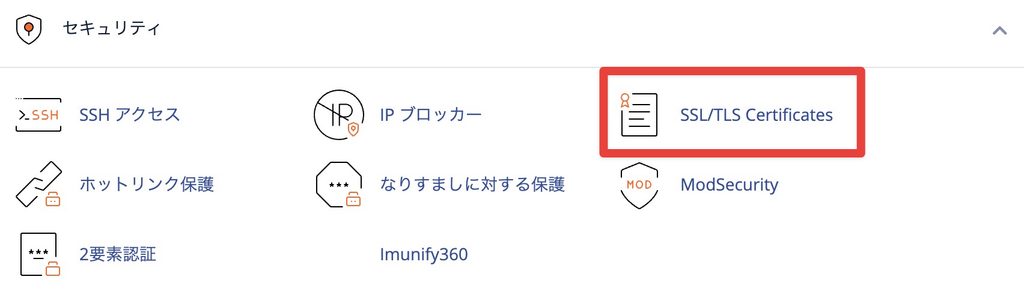
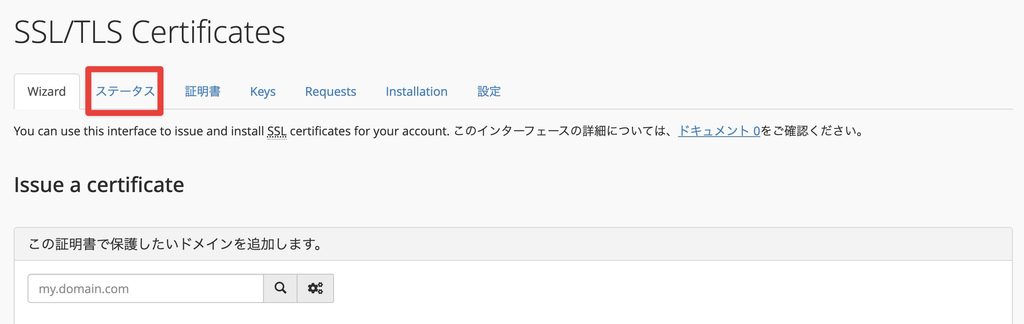
cPanelの「セキュリティ」>「SSL/TLS Certificates」を開き、画面上部の「ステータス」タブを選択します。
STEP3:「証明書を表示」を選択
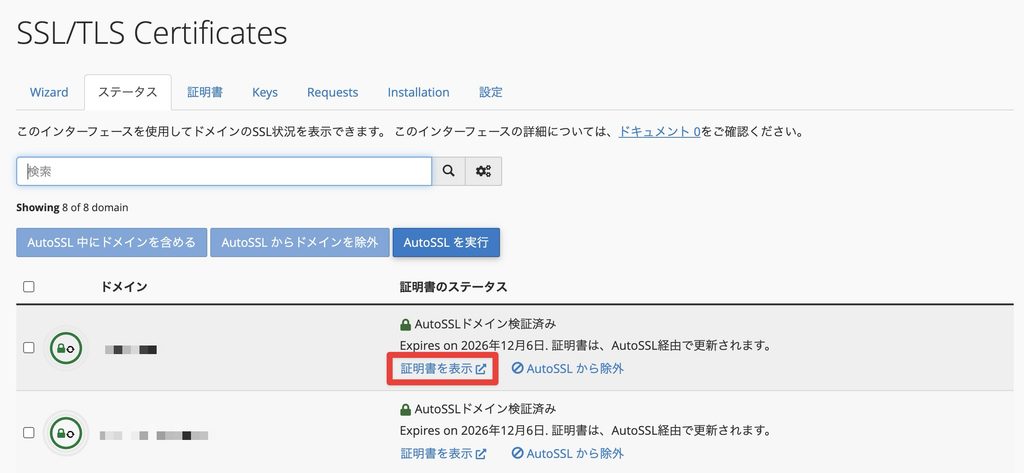
問題の発生しているドメインの「証明書を表示」を選択します。
「Installation」タブに切り替わり、「インストール済みの SSL ウェブサイトを管理」に該当ドメインの証明書が表示されます。
STEP4:証明書のアンインストール
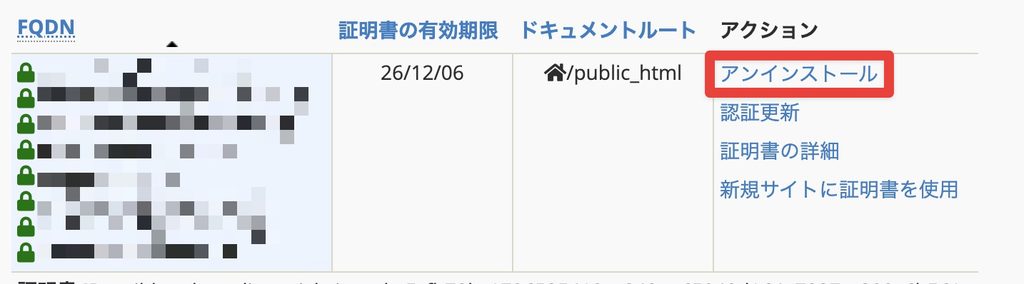
該当行の「アンインストール」を選択します。アンインストールが完了すると、証明書は削除されます。
既存の証明書の削除:その2
STEP1:cPanelにログイン
cPanelにログインします。
STEP2:「SSL/TLS Certificates」を開く
cPanelの「セキュリティ」>「SSL/TLS Certificates」を開き、画面上部の「証明書」タブを選択します。
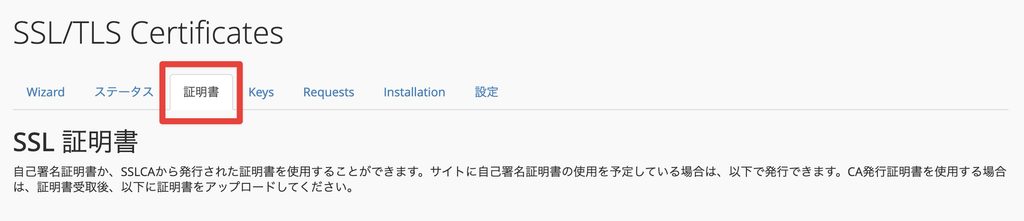
STEP3:証明書の消去

問題の発生しているドメインの証明書を探して、「消去」を選択します。
※証明書は1つだけではなく、複数存在する事があります。該当ドメインの証明書が複数存在する場合には、全ての証明書を削除します。
既存の鍵の削除
STEP1:cPanelにログイン
cPanelにログインします。
STEP2:「SSL/TLS Certificates」を開く
cPanelの「セキュリティ」>「SSL/TLS Certificates」を開き、画面上部の「Keys」タブを選択します。
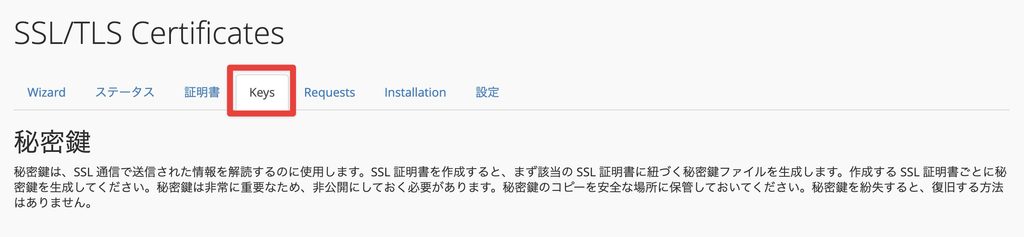
STEP3:鍵の消去

問題の発生しているドメインの鍵を探して、「消去」を選択します。
※鍵は該当ドメインのサブドメインの物も全て削除します。
認証用ファイルの削除
STEP1:cPanelにログイン
cPanelにログインします。
STEP2:「ファイルマネージャ」を開く
問題の発生しているドメインのドキュメントルートを表示させます。
STEP3:隠しファイルを表示
以下の記事を参考に、ファイルマネージャで非表示となっている隠しファイルを表示できるように変更します。
ファイルマネージャーで非表示ファイル(.htaccessなど)を表示する方法
STEP4:認証ファイルの削除
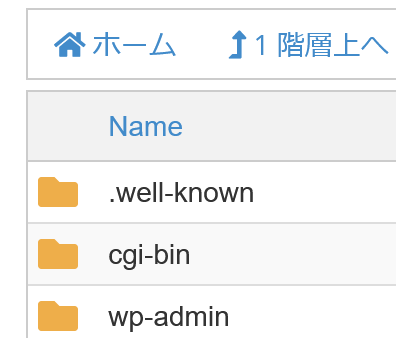
問題の発生しているドメインのドキュメントルートに存在する「.well-known」というフォルダを削除します。
証明書の再発行
SSL証明書を手動で発行する方法を参照して、証明書の再発行を行います。
問題が解決しない場合
無料独自SSLのトラブルシューティングの記事もご参照ください。
継続してエラーが発生している場合は、サポートまでお問い合わせ下さい。
併せまして、mixhostの障害情報もご確認いただけますと幸いです。