
JetBackup5によるバックアップデータのダウンロード方法
目次
注意事項
はじめに、復元を開始する前に注意事項のページをお読みください。
バックアップデータをダウンロードする手順
JetBackup5によるバックアップデータのダウンロード手順となります。
その他の復元については、該当の記事をご参照ください。
JetBackup5によるデータベースの復元方法
JetBackup5によるデータベースユーザーの復元方法
STEP1:cPanelにログイン
cPanelへのログイン方法はこちらをご参照下さい。
STEP2:JetBackup5を開く

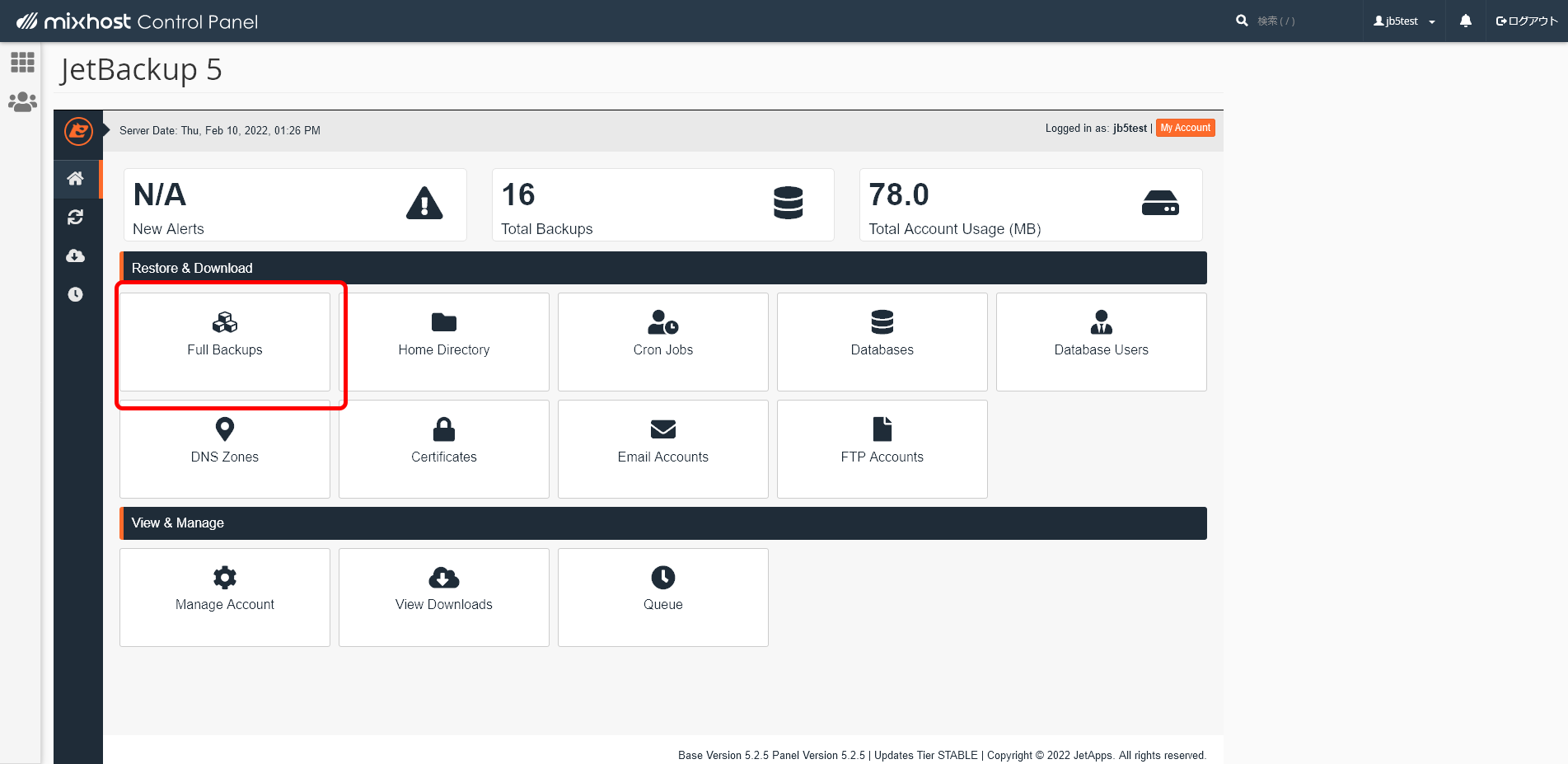
STEP3:Full Backupsを開く
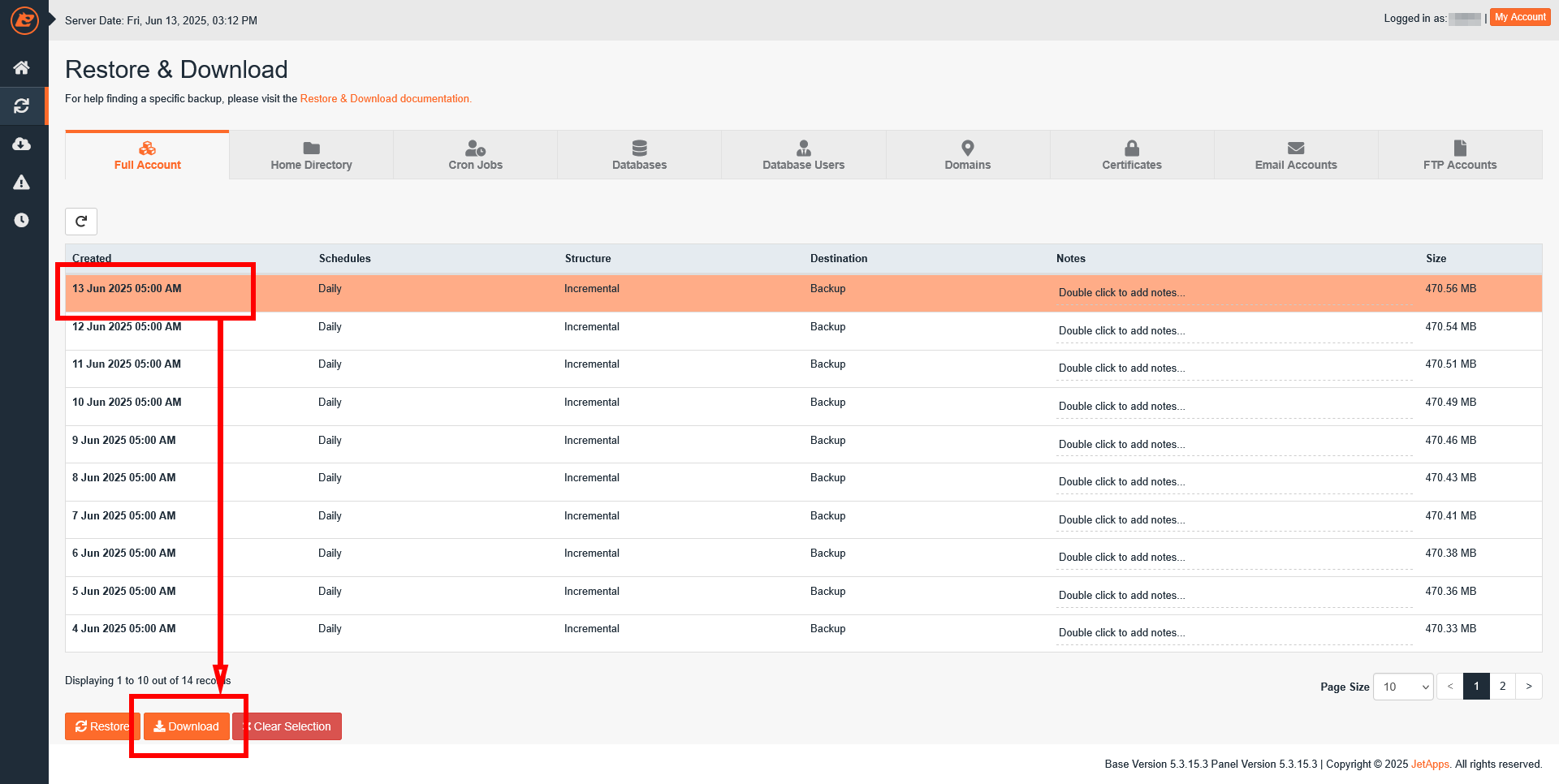
STEP4:日付の選択
ダウンロードしたいバックアップの日付を選んで、画面下の[Download]ボタンを押下します。
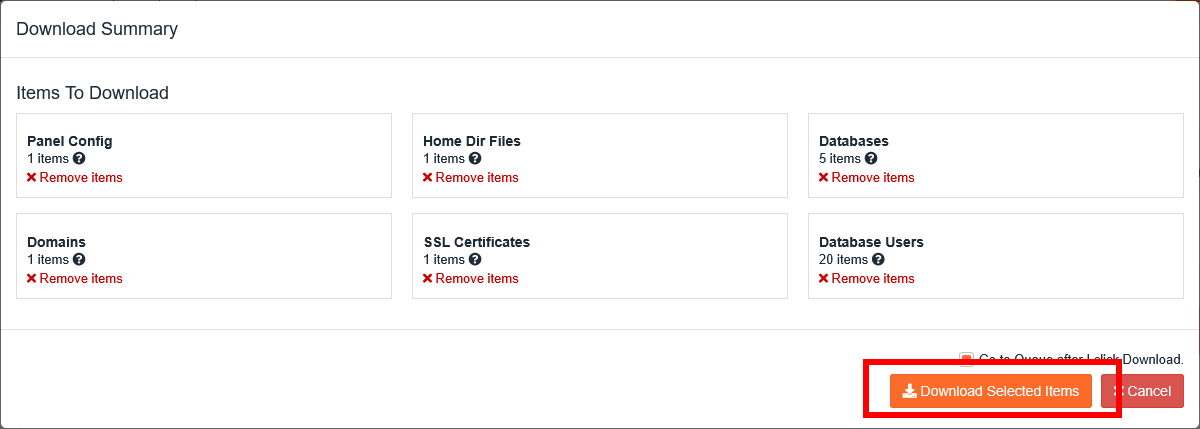
STEP5:ダウンロード内容の確定
ダウンロードする内容を確認して右下の[Download Selected Items]ボタンを押下します。
ダウンロードが不要な物がある場合には、赤い文字の「×Remove items」を押す事でダウンロードから除外できます。
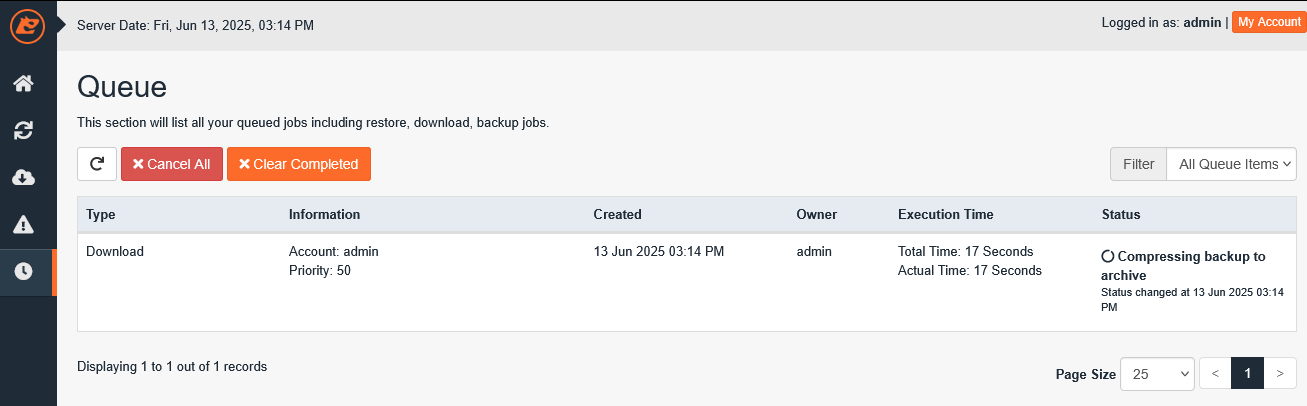
STEP6:ダウンロード準備作業の進捗確認
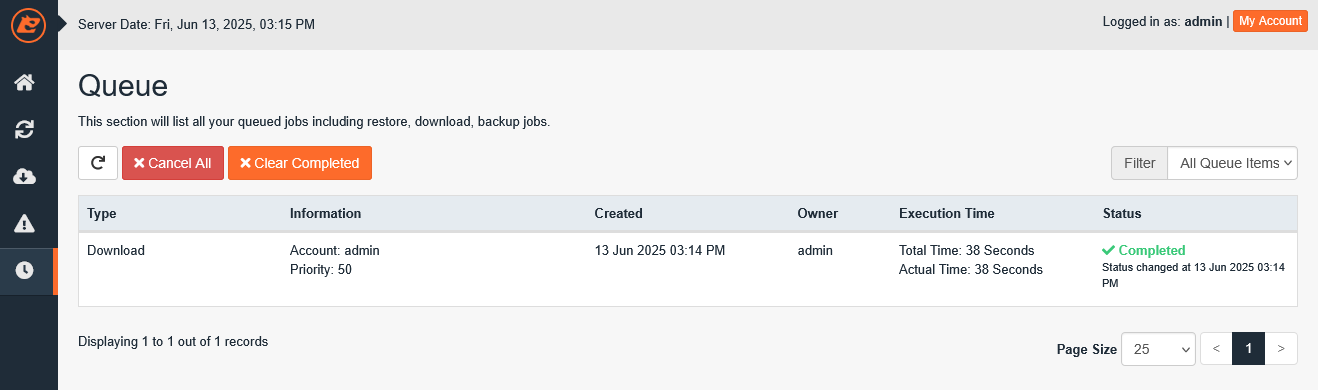
Queue画面が表示されます。ダウンロードが可能な状態になるまでお待ちください。
ダウンロードする容量によっては非常に長い時間がかかりますが、画面を閉じても作業は自動的に継続します。
STEP7:ダウンロード準備の完了
「Status」がCompletedと表示されれば、ダウンロードの準備は完了です。
STEP8:ダウンロード準備の完了
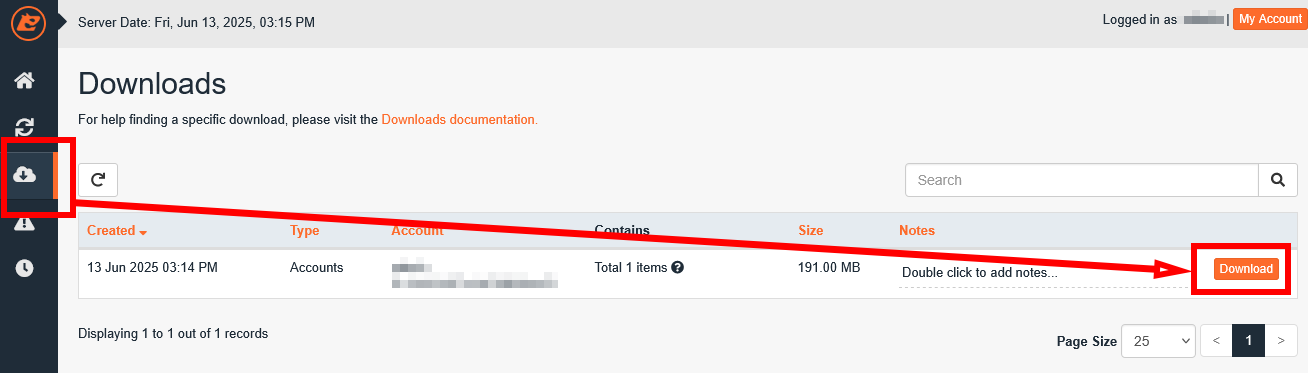
画面左側のメニューバーから、雲形のダウンロードボタンを選びます。
その後、ダウンロード準備の出来たファイル一覧が表示されますので、右側に表示された[Download]ボタンを押下して、ダウンロードを開始します。
「名前を付けて保存」画面が表示されますので、任意の名前を指定して保存してください。
ダウンロードしたファイルについて
ダウンロードしたファイルは、「.tar.gz」という拡張子のファイルで保存されています。
中身を確認するためには、7-Zipなどの、解凍用ソフトが別途必要となります。