
メールの転送設定
特定のメールアドレスに届いたメールを、別のメールアドレスに転送することができます。
mixhostのメールサーバーにメールを保存し、そのコピーを転送する場合は、あらかじめメールアドレスの作成を行って下さい。
サーバーにメールを残す必要が無く、メールの送信も行う予定がない転送専用の場合には、メールアドレスを作成せずに、以下の転送設定のみを設定してご利用頂くことができます。
転送メールについての注意事項
こちらのページでご紹介の転送方法は、対象のメールに届く「全てのメール」が自動的に転送されます。
SPAMメールやフィッシングメールなども、届いたメールは全て転送の対象となります。
SPAMメールやフィッシングメールの転送が行われた場合、弊社のmixhostサーバーがSPAMメールの踏み台サーバーになっていると判定され、ブラックリストに追加される恐れがございます。ブラックリストに追加されてしまいますと、他のお客様のメール送受信にまで影響が及ぶ可能性があるため、メール転送の場合であっても、お客様のメール送信機能を制限させて頂く場合がございます。
SPAMメールやフィッシングメールを大量に受信している場合には、メールフィルター機能をご利用ください。
mixhostサーバーは同じサーバーを複数のお客様でご利用頂く、共有サーバーとなりますため、全てのお客様が安心してご利用頂けますように、何卒ご理解いただきますようお願い申し上げます。
メールアドレスの転送設定
STEP1:cPanelにログイン
cPanelにログインします。
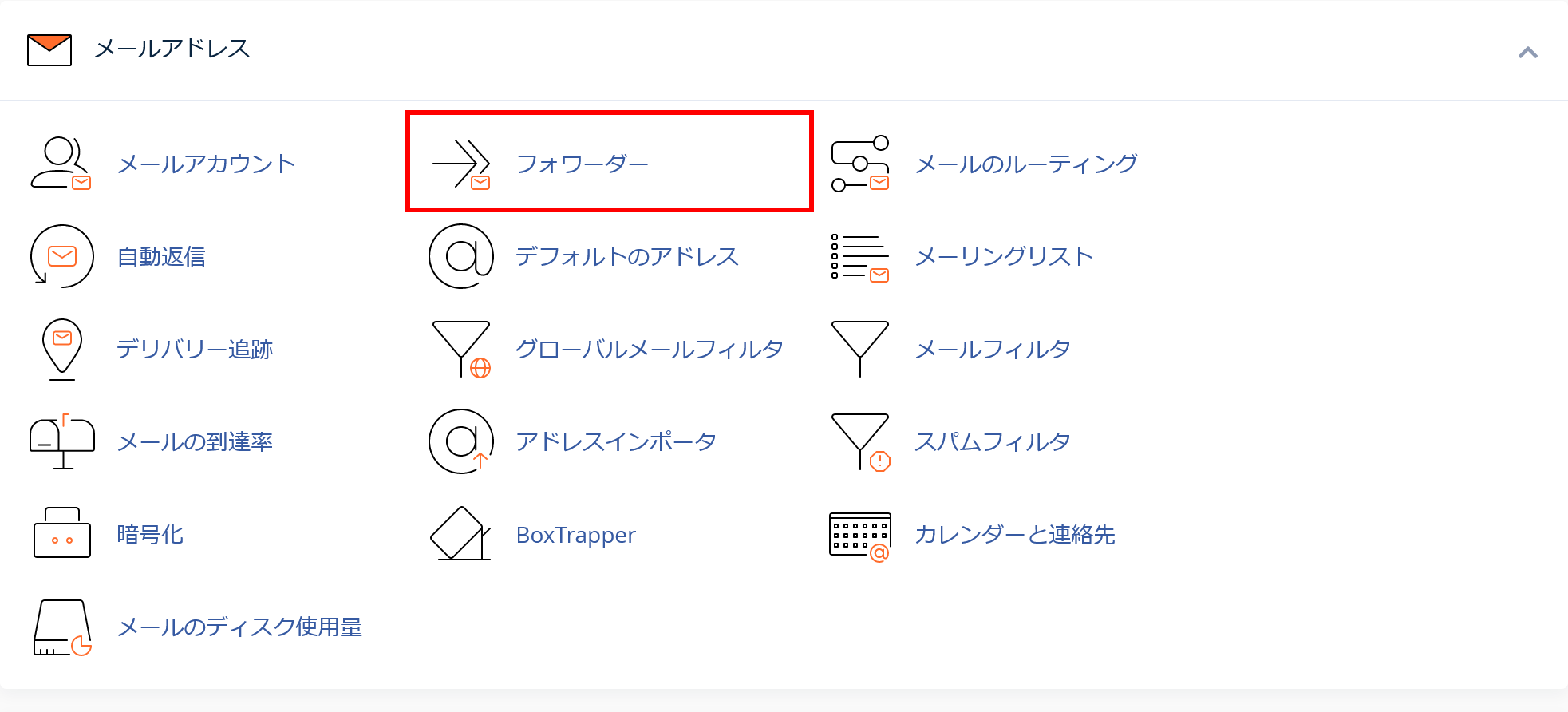
STEP2:電子メール>フォワーダーをクリック
転送設定を行います。
STEP3:フォワーダーの追加をクリック

STEP4:各種項目を設定
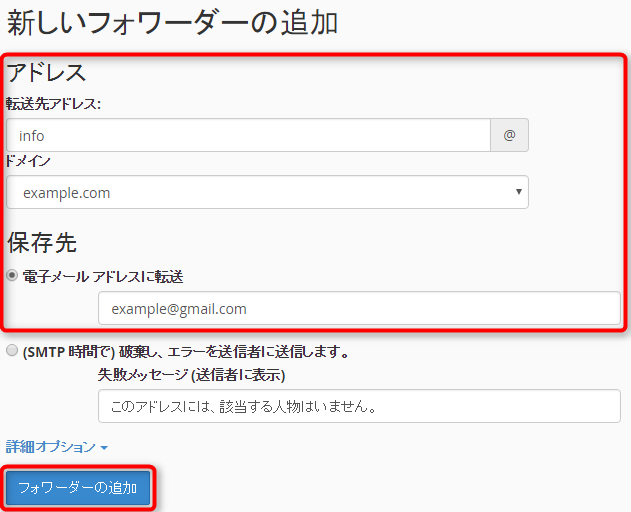
転送したいメールアドレス、ドメイン、転送先メールアドレスを入力し、フォワーダーの追加をクリックします。
- アドレス>転送先アドレス
転送したいメールアドレスを入力します。例えばinfo@example.comに届いたメールを転送したい場合、infoを入力します。 - アドレス>ドメイン
転送したいメールアドレスのドメインを選択します。例えばinfo@example.comに届いたメールを転送したい場合、example.comを選択します。 - 保存先>電子メールアドレスに転送
別のメールアドレスに転送したい場合、転送先のメールアドレスを入力します。
(複数メールアドレスに転送したい場合はコンマ区切りでアドレスを入力ください。
「例:abc@××.com,def@××.com」
ただし、最後に文字列以外の文字が入力されてしまうと「それは有効な電子メールアドレスではありません」とエラーが表示されて追加することができませんので、コンマは最後につけないようにして設定ください。)

STEP5:設定完了
完了メッセージが表示されましたら、設定作業は完了です。

転送が上手くいかない場合には
以下の記事もご参照ください。
メールの転送に失敗する場合の対処方法(トラブルシューティング)
転送メールを自動削除する設定について
cPanelのメールアカウントから、メールアカウント(メールアドレス)を削除し、フォワーダーの転送先アドレスのみが有効な状態に設定してご利用ください。
メールアカウントを残したまま、メールを転送後にサーバーから自動的に削除する設定はございません。
受信から一定期間経過したメールを自動削除する機能はございませんので、何卒ご了承いただきますようお願い申し上げます。