
mixhost AI Builderで独自ドメイン(サブドメイン)を利用する方法
この記事では、お持ちのドメインのサブドメイン(例:builder.example.com)を、mixhost AI Builderで作成したサイトに割り当てる方法を解説しています。
先にDNSにCNAMEレコードを追加し、そのあとでmixhost AI Builderにサブドメインを追加します。
※独自ドメイン(サブドメイン)でのプロジェクトの公開は、Startプラン以上でご利用いただけます。Freeプランではプロジェクトを公開できません。
CNAMEの値の確認方法
STEP1:マイページで設定値を確認
はじめに、mixhost AI Builderで利用するサブドメインを決めます(例:builder.example.com)。
※ネイキッドドメイン(例:example.com のように、サブドメインが付いていないドメイン)はご利用いただけません(サポート対象外です)。必ずサブドメインの形でご利用ください。
マイページにログインし、「有効なサービス」の一覧から「mixhost AI Builder」の行の「詳細を表示」をクリックします。
(一覧に表示がない場合は、右側の「マイサービス」をクリックします。)

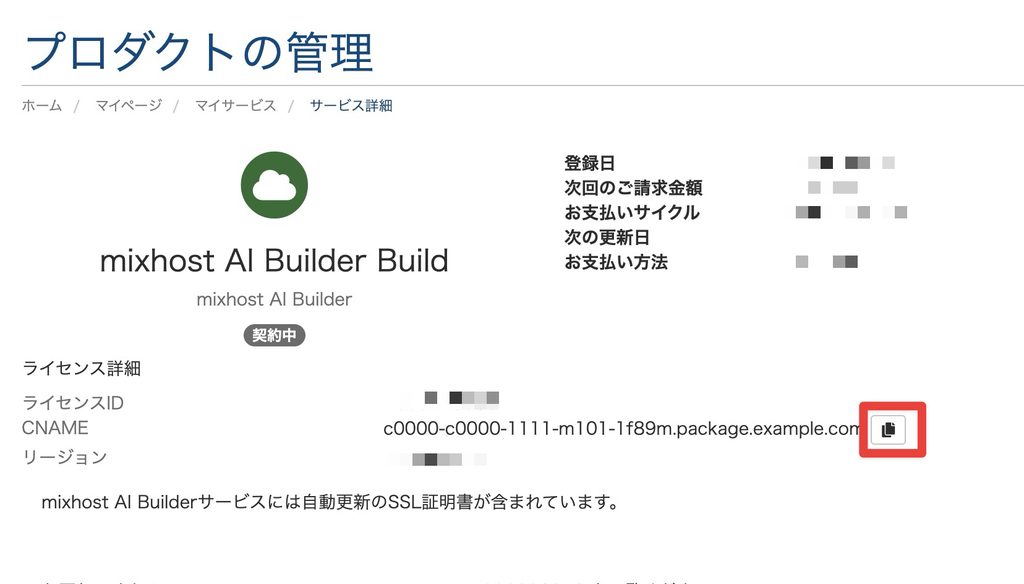
「サービス詳細」の「ライセンス詳細」にある「CNAME」の値が、CNAMEレコードの向き先です。右側のコピーボタンでコピーできます。
| 項目 | 設定する値 |
|---|---|
| 名前 | 利用するサブドメイン(例:builder.example.com) |
| TTL | 初期値のまま |
| タイプ | CNAME |
| 記録 | サービス詳細の「CNAME」に表示されている値 |
※「CNAME」の値はお客様ごとに異なります。必ずご自身のサービス詳細の値をご利用ください。
CNAMEレコードの追加方法
ドメインのご契約とネームサーバーに合わせて、次のいずれかの方法でCNAMEレコードを追加します。
mixhostのレンタルサーバーをご利用の場合
ドメインのネームサーバーがmixhost(ns1.mixhost.jp/ns2.mixhost.jp 等)に設定されている場合は、cPanelのゾーンエディターで追加します。
※ゾーンエディターでサーバーの初期設定値以外に変更することはサポート対象外となります。設定を誤るとWebサイトにアクセスできなくなったり、メールが受信できなくなるなどの恐れがございますので、この記事に記載のレコード以外は変更しないようお願いいたします。
STEP1:cPanelにログイン
cPanelにログインします。
ログインの方法は、cPanelのログイン方法をご参照ください。
STEP2:「ゾーンエディター」をクリック
「ドメイン」>「ゾーンエディター」をクリックします。
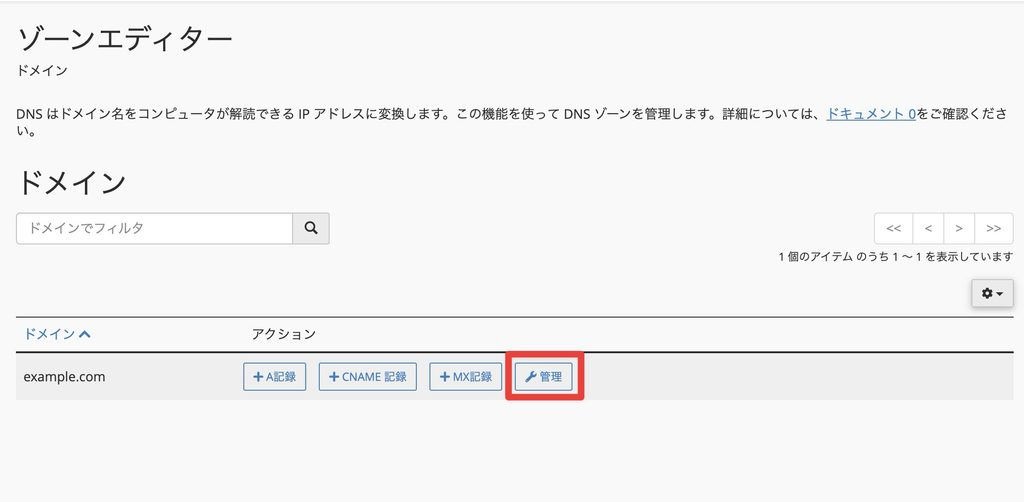
STEP3:対象ドメインの「管理」をクリック
対象のドメインの行で「管理」をクリックします。
STEP4:CNAMEレコードを追加
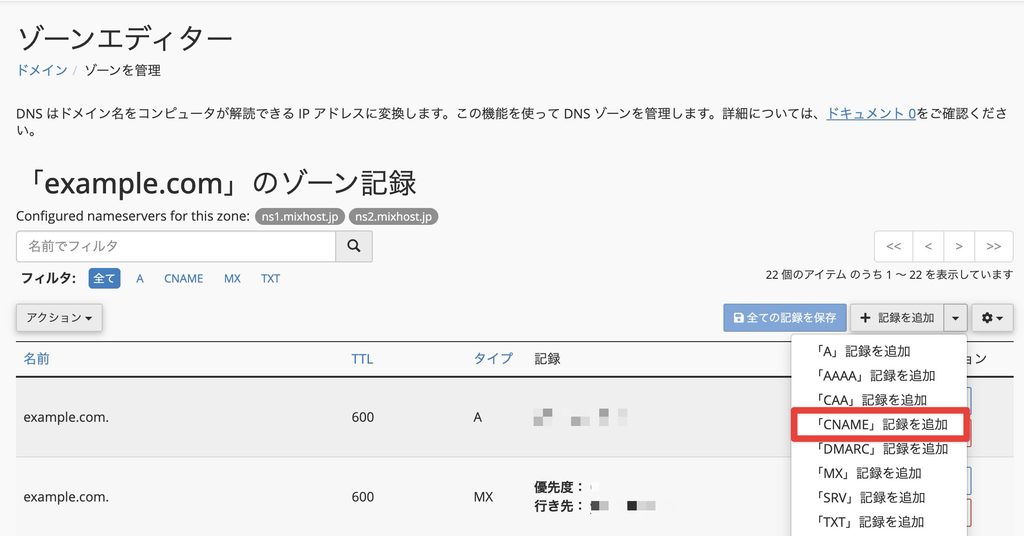
右上の「記録を追加」の横にある「▼」をクリックし、『「CNAME」記録を追加』を選びます。
表示された入力欄に「CNAMEの値の確認方法」で確認した値を入力し、「記録を保存」をクリックします。
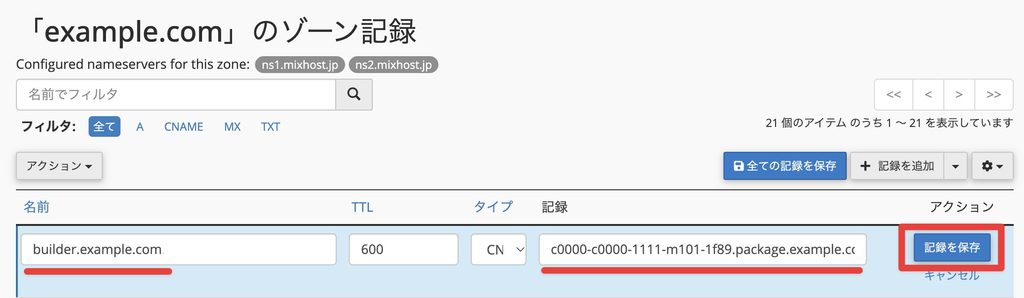
保存すると、一覧に追加したレコードが表示されます。下の「mixhost AI Builderでの設定方法」に進みます。
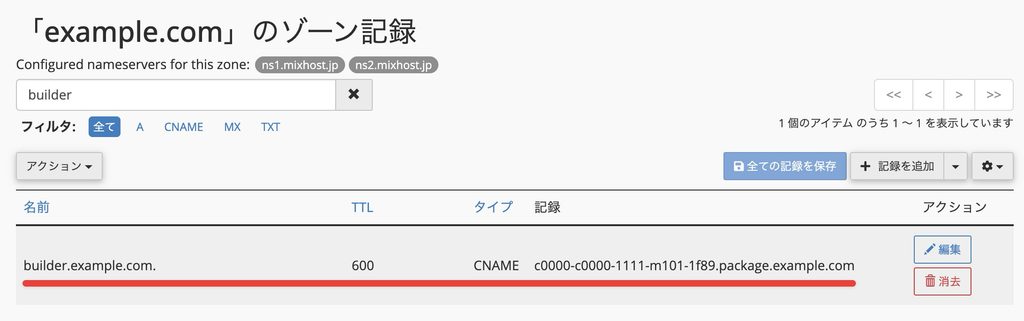
※同じ名前(例:builder.example.com)のAレコードやCNAMEレコードがすでにある場合は、追加ではなく既存の行の「編集」で、タイプをCNAME、記録を「CNAMEの値の確認方法」で確認した値に書き換えてください。同じ名前のレコードが2つあると正しく動作しません。
※cPanelの「ドメイン」機能でサブドメインを作成する必要はありません。作成すると同じ名前のAレコードが自動で追加され、CNAMEレコードと競合します。
mixhostでドメインのみをご契約の場合
mixhostのレンタルサーバーをご契約でなく、ドメインのみをmixhostでご契約の場合は、マイページの「DNS情報の設定」で追加します。
STEP1:「ドメインを管理」を開く
マイページの「ドメイン」>「マイドメイン」をクリックします。
対象のドメインの行の「▼」をクリックし、「ドメインを管理」をクリックします。
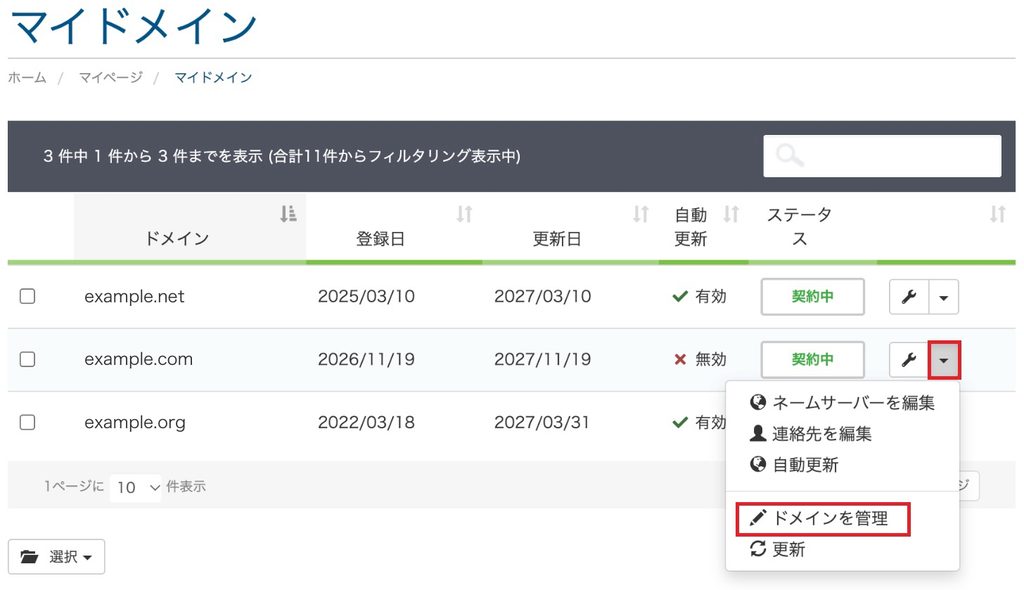
※左側のメニューに「DNS情報の設定」がない場合は、「アドオン」で「DNS情報の設定」を申し込んでください。
STEP2:「レジストラのネームサーバーを使用」に変更
左側のメニューの「ネームサーバー」をクリックし、「レジストラのネームサーバーを使用」を選んで、「ネームサーバーを変更」をクリックします。
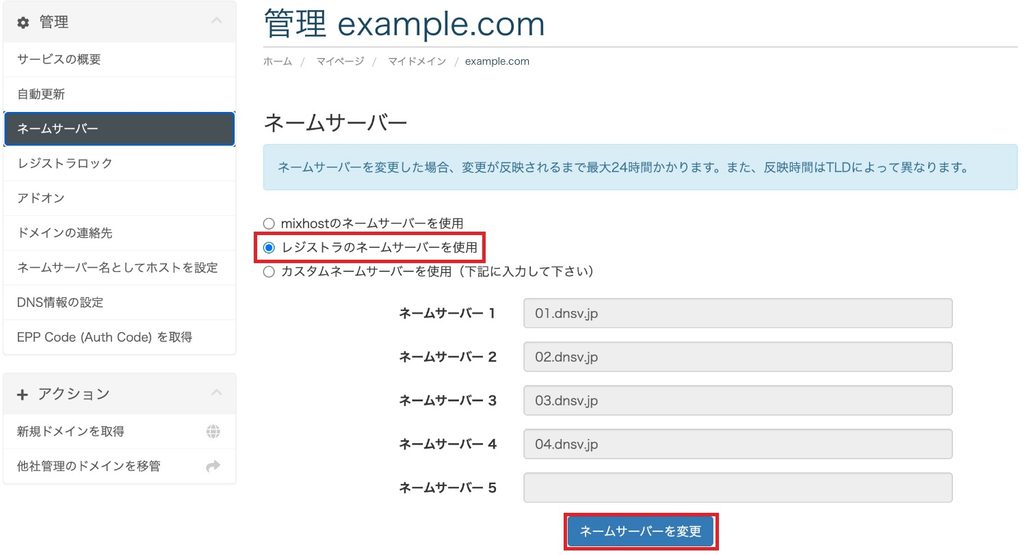
※ネームサーバーの変更が反映されるまで、最大24時間かかります。
※「レジストラのネームサーバーを使用」以外を選んでいる場合は、「DNS情報の設定」でレコードを追加できません。
STEP3:CNAMEレコードを追加
左側のメニューの「DNS情報の設定」をクリックし、次のとおり入力して、「変更を保存」をクリックします。
| 項目 | 入力する値 |
|---|---|
| ホスト名 | 利用するサブドメインの先頭の部分(例:builder.example.com の場合は builder) |
| レコードタイプ | CNAME (Alias) |
| アドレス | サービス詳細の「CNAME」に表示されている値 |
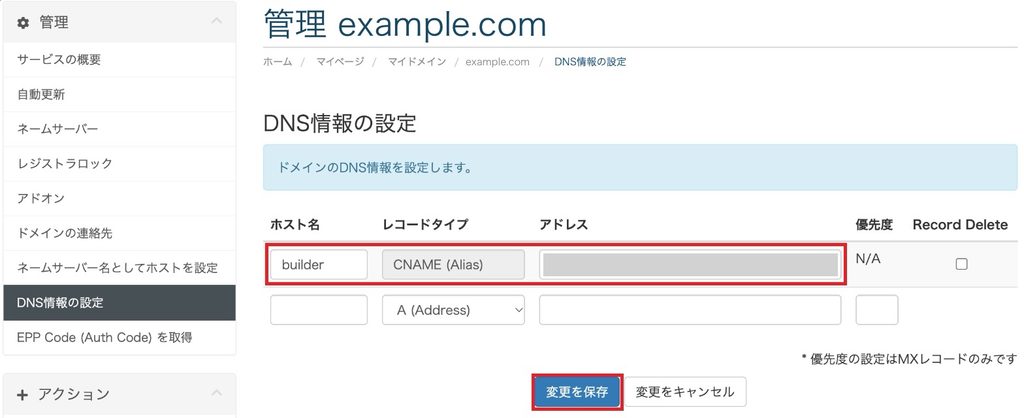
「変更が正常に保存されました!」と表示されれば、追加は完了です。下の「mixhost AI Builderでの設定方法」に進みます。
※この記事に記載のCNAMEレコード以外の設定方法は、サポート対象外となります。
他社のネームサーバーをご利用の場合
ご利用のサービスの管理画面で、「CNAMEの値の確認方法」で確認した値のCNAMEレコードを追加してください。追加したら、下の「mixhost AI Builderでの設定方法」に進みます。
※他社サービスの画面の操作方法はサポート対象外となります。
mixhost AI Builderでの設定方法
STEP1:mixhost AI Builderでサブドメインを追加して公開
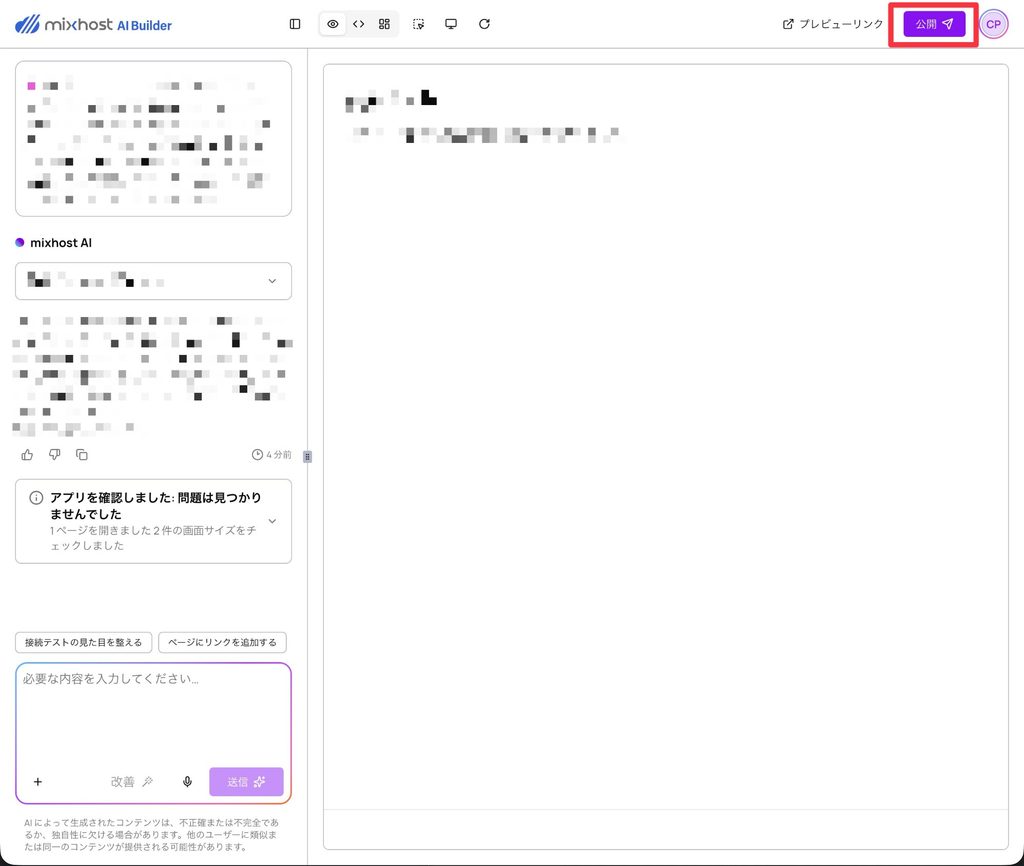
mixhost AI Builderでプロジェクトを開き、右上の「公開」をクリックします。
※すでに公開しているプロジェクトの場合は、「公開」をクリックしても「ドメインに公開」の画面は表示されません。画面上部の「管理」>「全般」の「ドメイン」欄にある「ドメインを変更」をクリックしてください。
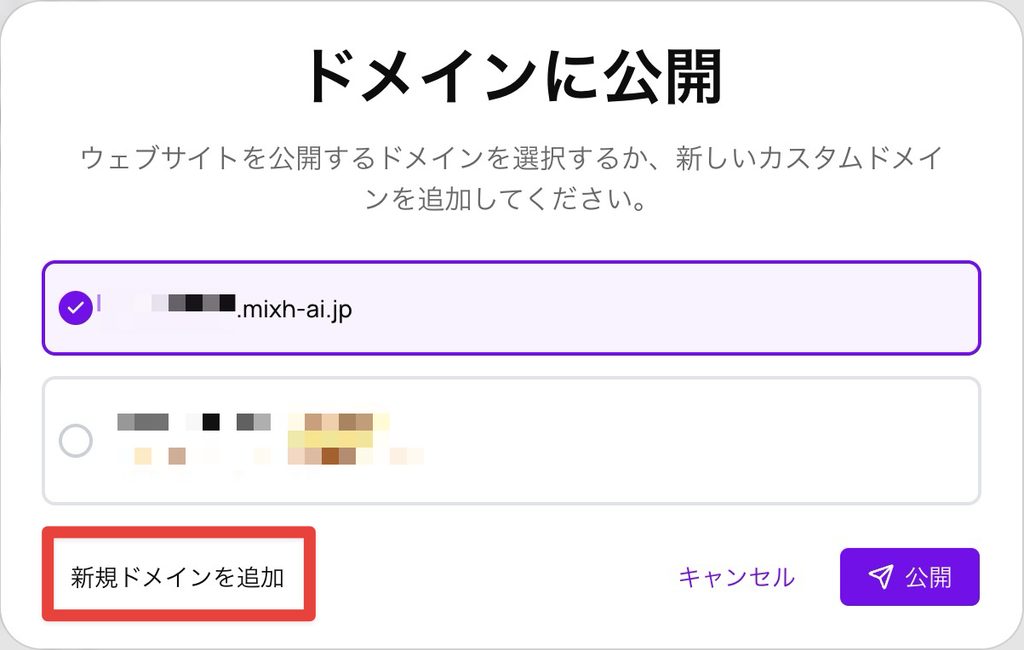
「ドメインに公開」の画面で、左下の「新規ドメインを追加」をクリックします。
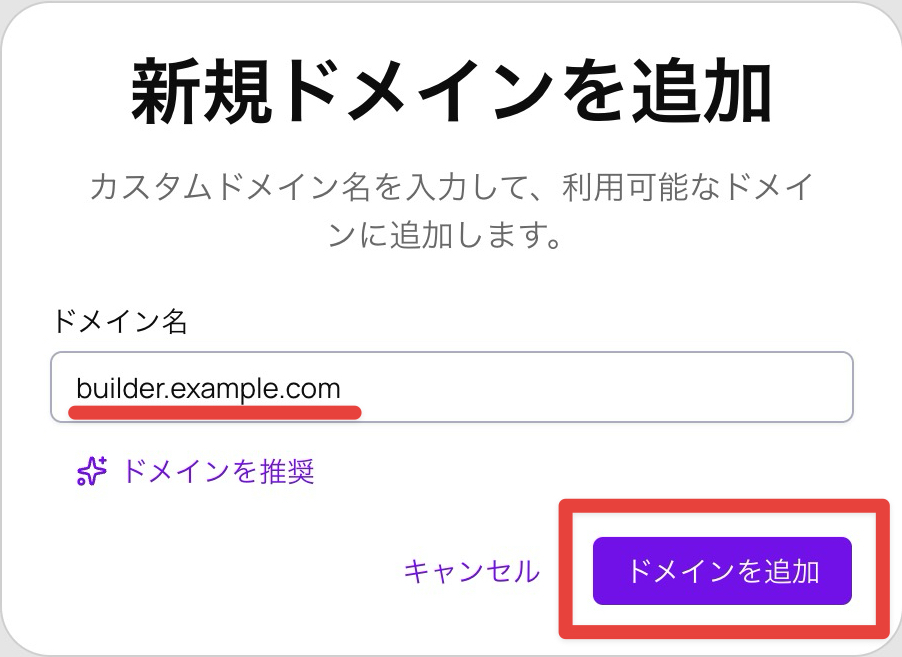
「ドメイン名」に、追加したサブドメインを入力し(例:builder.example.com)、「ドメインを追加」をクリックします。
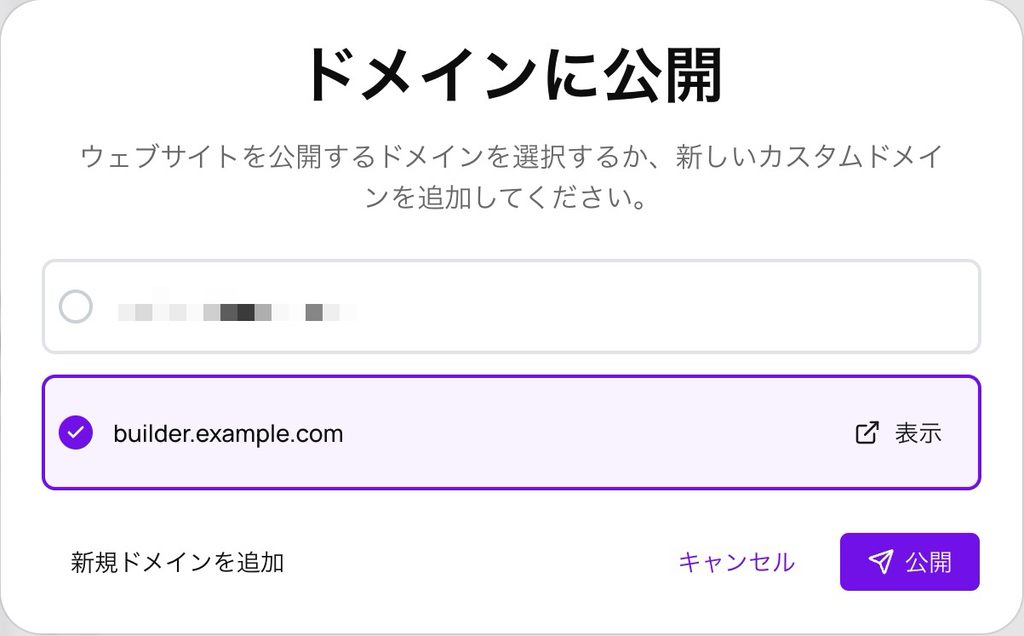
「ドメインに公開」の一覧に戻り、追加したサブドメインが選べるようになります。
追加したサブドメインをクリックしてチェックを入れ、「公開」をクリックします。
※すでにほかのドメインで公開している場合は、「公開するドメインを変更しますか?」と表示されます。「ドメインを切り替え」をクリックすると、それまでのドメインからはサイトが削除されます。
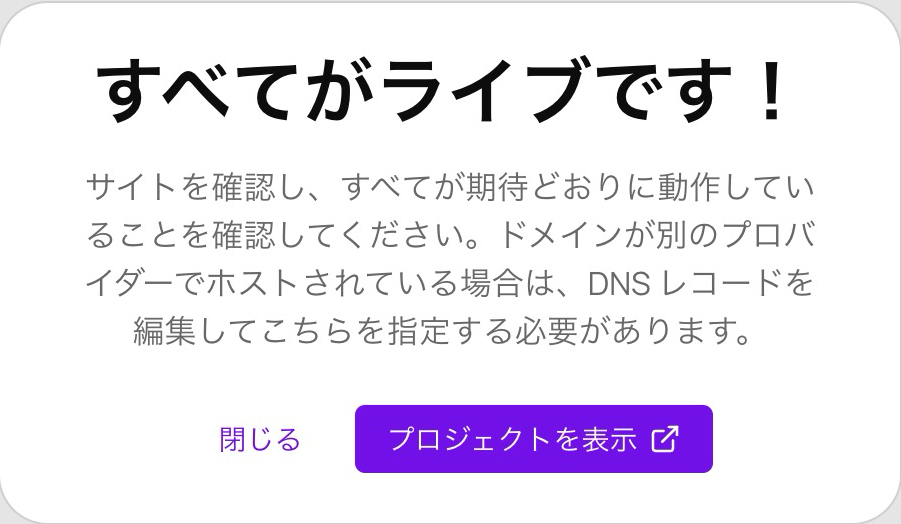
「すべてがライブです!」と表示されれば、設定は完了です。
STEP2:表示を確認
「すべてがライブです!」の画面の「プロジェクトを表示」をクリックするか、ブラウザで https://builder.example.com/ のようにサブドメインを開き、作成したサイトが表示されれば設定完了です。
※DNSの反映には時間がかかる場合があります。ページが表示されない場合は、時間をおいて再度お試しください。
※ブラウザで証明書の警告が表示される場合は、警告画面で先に進まず、下の項目「SSL証明書について」をご参照ください。
設定を誤った場合
mixhostのレンタルサーバーをご利用で、DNSの設定を誤りWebサイトが表示できなくなった場合は、DNSの設定値初期化方法を参照してDNSの初期化をお試しください。
※初期化すると、この記事で追加したCNAMEレコードも削除されます。初期化後は、「CNAMEレコードの追加方法」の手順でCNAMEレコードを追加し直してください。
SSL証明書について
サブドメインのSSL証明書は、mixhost AI Builderにドメインを追加すると自動で発行されます。発行には数分かかる場合があります。
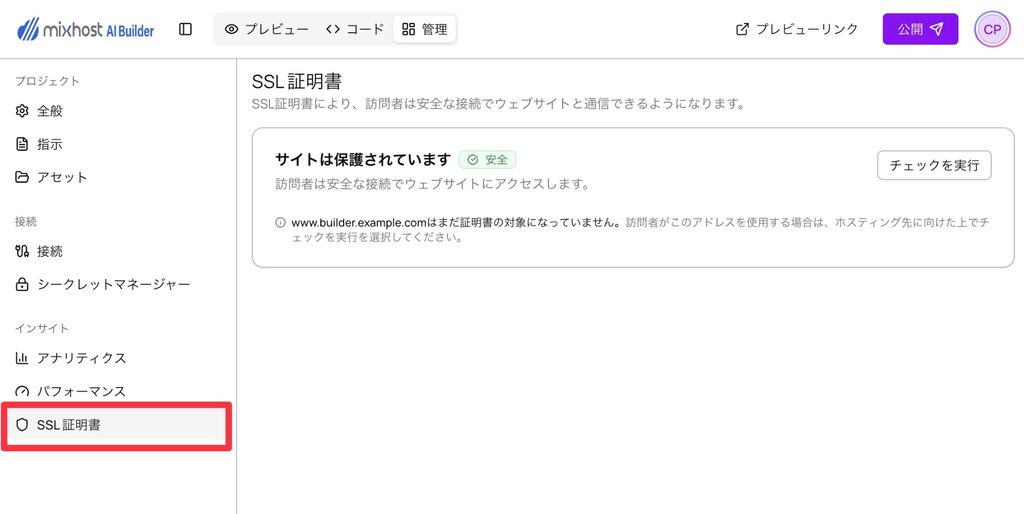
発行の状態は、画面上部の「管理」アイコン>左メニューの「インサイト」>「SSL証明書」で確認できます。「サイトは保護されています」と表示されていれば発行済みです。

証明書の警告が表示される場合
ブラウザで証明書の警告が表示される場合は、警告画面で先に進まず、「管理」>「インサイト」>「SSL証明書」を開いてください。「ドメインの確認を待っています」と表示されているときは、「再チェック」をクリックすると証明書の発行が始まります。CNAMEレコードの反映前にドメインを追加した場合にこの状態になります。
公開先のドメインを変更する場合
すでに公開しているプロジェクトの公開先を変更する方法は、mixhost AI Builderで公開先のドメインを変更する方法をご参照ください。