mixhost AI Builderで公開先のドメインを変更する方法
この記事では、mixhost AI Builderで公開中のプロジェクトを、別のドメイン(サブドメイン)に切り替えて公開する方法を解説しています。
※切り替え先に独自ドメイン(サブドメイン)を使う場合は、先にCNAMEレコードの追加とドメインの追加が必要です。設定方法は、mixhost AI Builderで独自ドメイン(サブドメイン)を利用する方法をご参照ください。
公開先の変更方法
STEP1:mixhost AI Builderにログイン
mixhost AI Builderにログインします。
ログインの方法は、mixhost AI Builderへのログイン方法をご参照ください。
STEP2:プロジェクトを開く
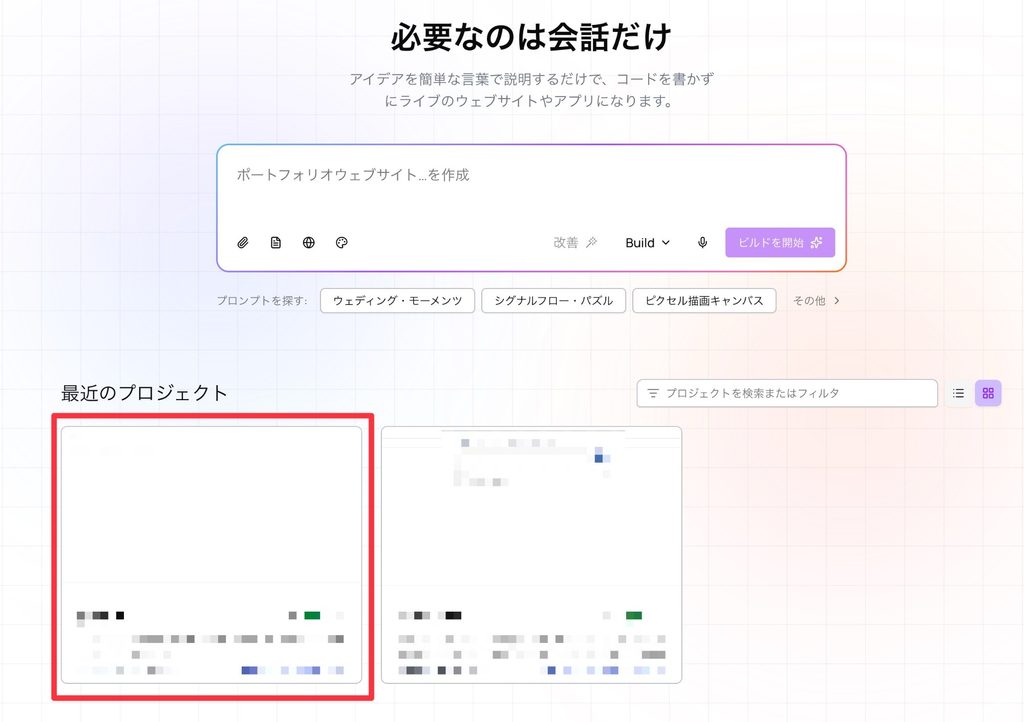
ログイン後の画面の下部にある「最近のプロジェクト」から、公開先を変更するプロジェクトをクリックします。
STEP3:「管理」>「全般」を開く
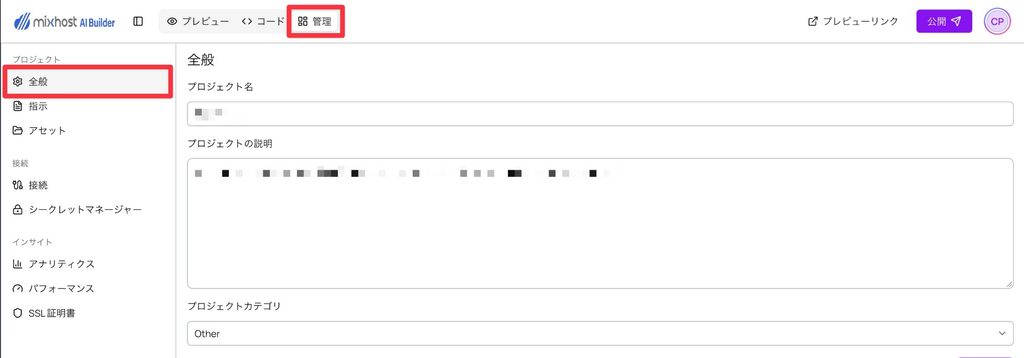
プロジェクトの編集画面が開いたら、画面上部の「管理」をクリックし、左側のメニューから「全般」をクリックします。
STEP4:「ドメイン」欄の「ドメインを変更」をクリック
「全般」の画面の下部にある「ドメイン」欄で、「ドメインを変更」をクリックします。

STEP5:切り替え先を選んで「公開」をクリック
「ドメインに公開」の画面で、切り替え先のドメインにチェックを入れ、「公開」をクリックします。
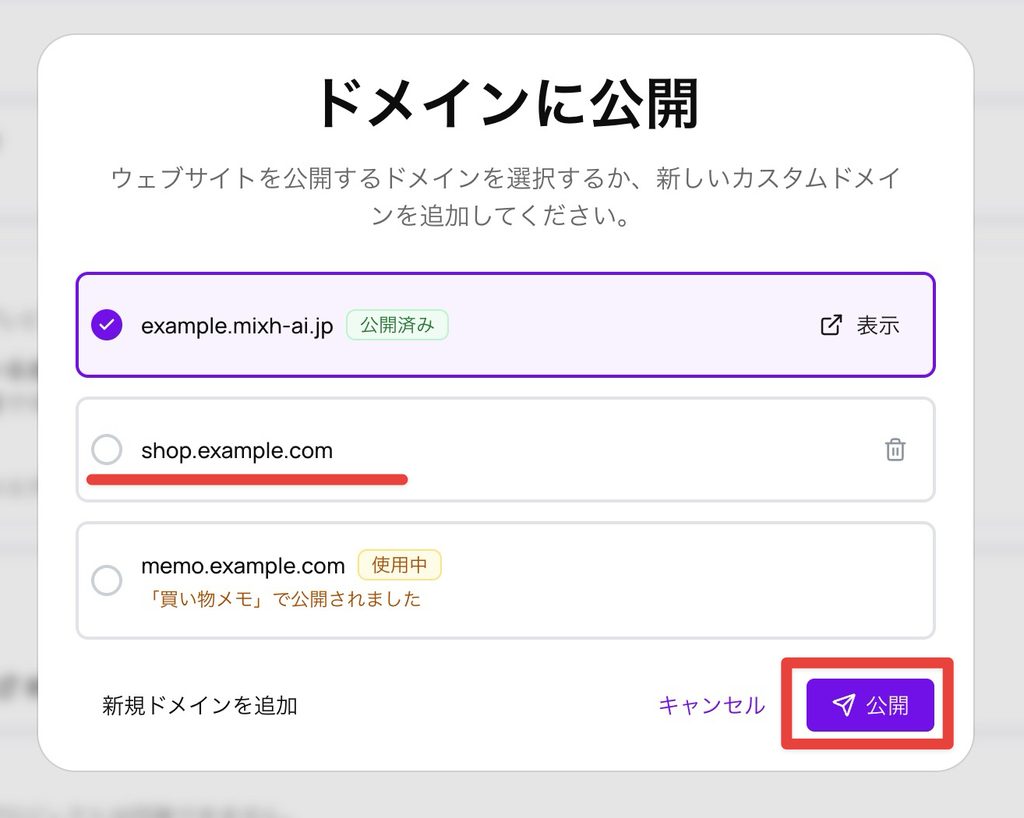
※いま公開しているドメインには「公開済み」と表示されます。
※ほかのプロジェクトで公開中のドメインは「使用中」と表示され、選択できません。
「公開するドメインを変更しますか?」と表示されたら、「ドメインを切り替え」をクリックします。
※切り替えると、それまでのドメインからはサイトが削除されます。
STEP6:表示を確認
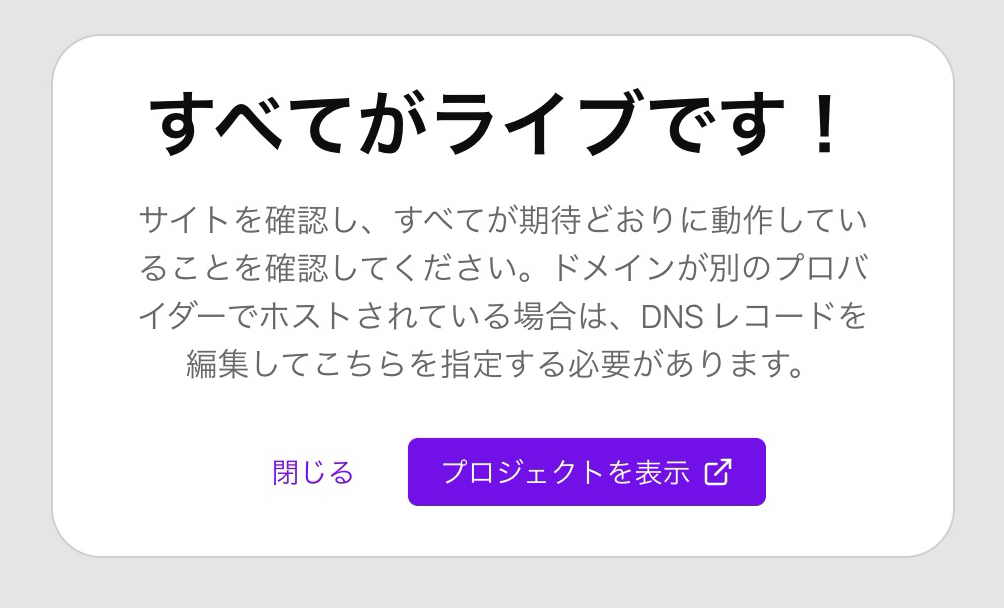
「すべてがライブです!」と表示されれば、公開先の変更は完了です。
「プロジェクトを表示」をクリックし、切り替え先のドメイン(例:https://shop.example.com/)でサイトが表示されることを確認してください。