
mixhost AI Builderでプロジェクトを公開する方法
この記事では、mixhost AI Builderで作成したプロジェクトを公開する方法を解説しています。
ここでは、お申し込み時に選択した無料サブドメイン(例:example.mixh-ai.jp)に公開する手順をご案内します。
※プロジェクトの公開は、Startプラン以上でご利用いただけます。Freeプランではプロジェクトを公開できません。
※Freeプランは、お申し込みから30日で自動的に終了し、作成したプロジェクトは削除されます。続けてご利用いただく場合は、30日以内に有料プランへ変更してください。プランの変更方法は、mixhost AI Builderのプラン変更方法をご参照ください。
※独自ドメイン(サブドメイン)に公開する場合は、mixhost AI Builderで独自ドメイン(サブドメイン)を利用する方法をご参照ください。
プロジェクトの公開方法
STEP1:mixhost AI Builderにログイン
mixhost AI Builderにログインします。
ログインの方法は、mixhost AI Builderへのログイン方法をご参照ください。
STEP2:プロジェクトを開く
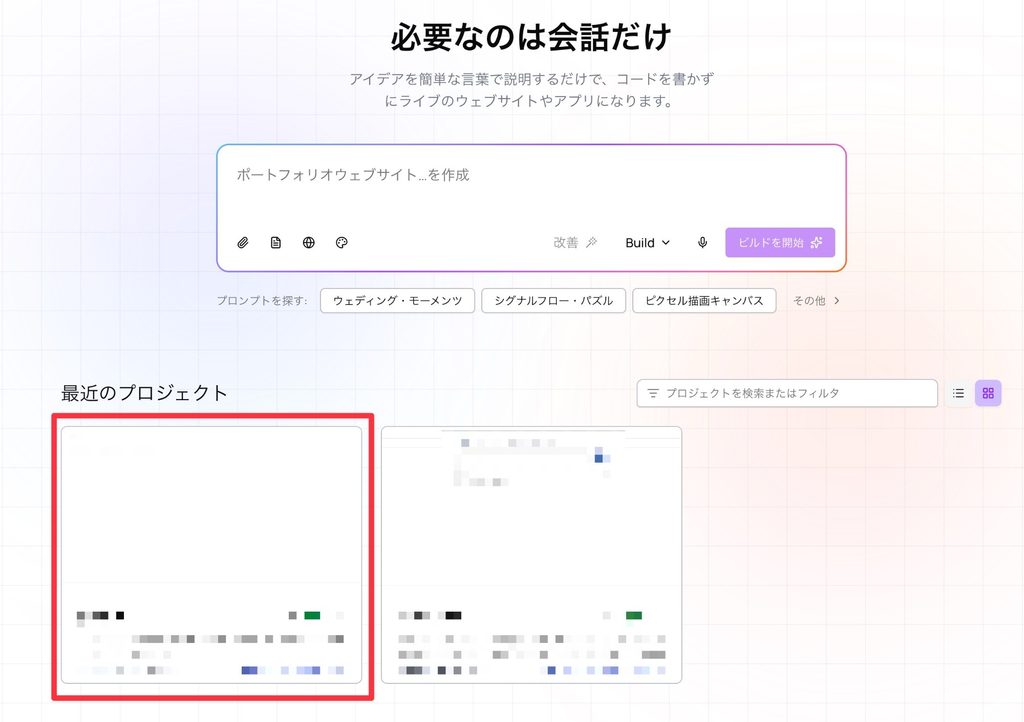
ログイン後の画面の下部にある「最近のプロジェクト」から、公開するプロジェクトをクリックします。
STEP3:「公開」をクリック
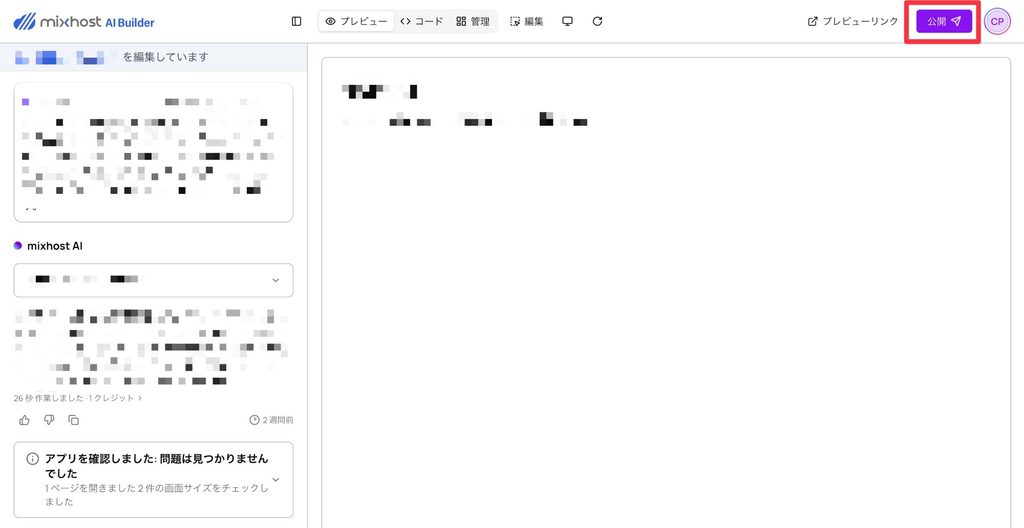
プロジェクトの編集画面が開いたら、画面右上の「公開」をクリックします。
STEP4:公開先を選んで「公開」をクリック
「ドメインに公開」の画面で、無料サブドメイン(〜.mixh-ai.jp)にチェックが入っていることを確認し、「公開」をクリックします。
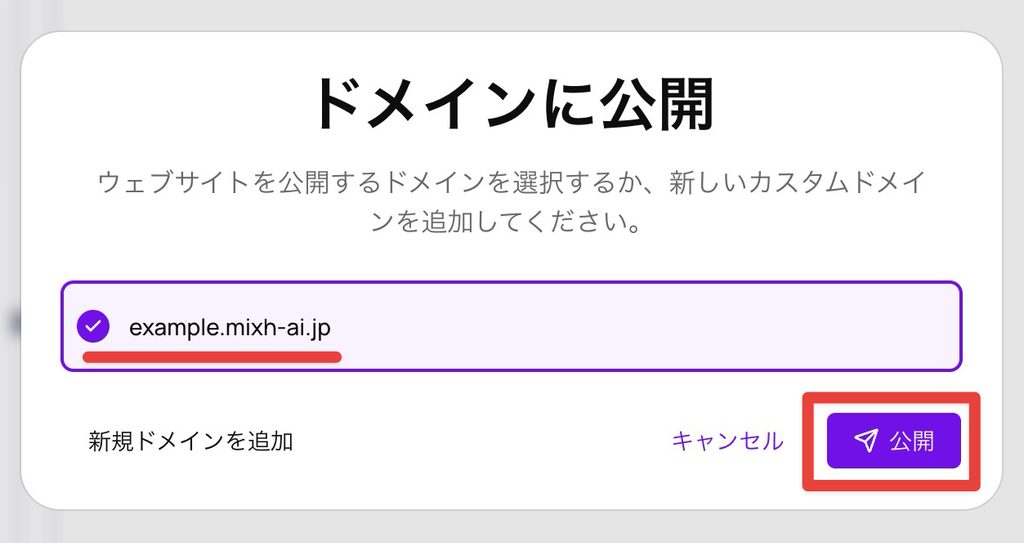
※独自ドメインを追加している場合は、一覧にあわせて表示されます。公開先にするドメインにチェックを入れてください。
※無料サブドメインに公開する場合は、DNSの設定は必要ありません。
公開の処理が始まります。
処理が終わるまで、ブラウザを閉じたり、ページを更新したりしないでください。

STEP5:表示を確認
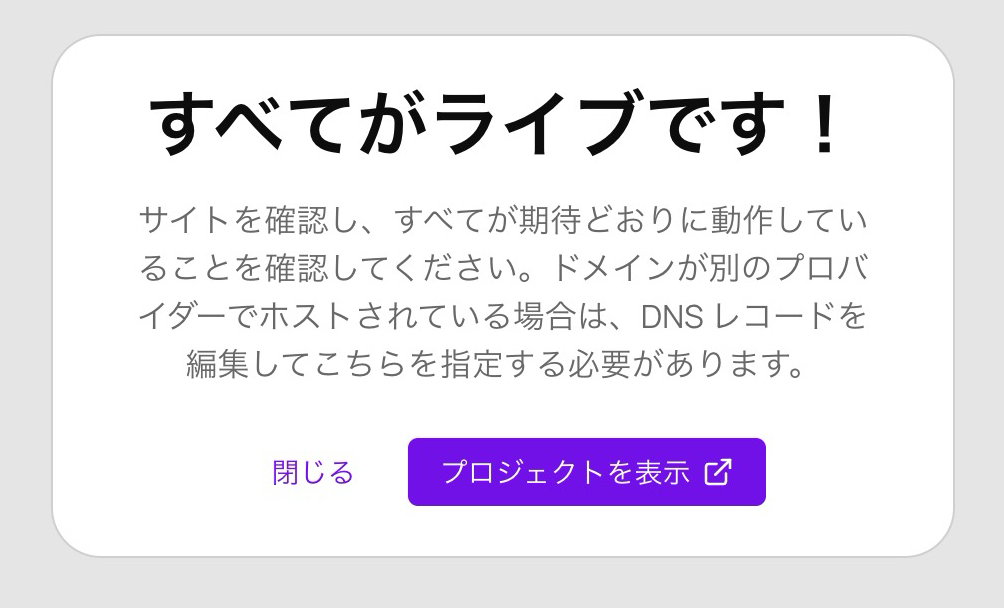
「すべてがライブです!」と表示されれば、公開は完了です。
「プロジェクトを表示」をクリックすると、公開したサイトが表示されます。
2つ目以降のプロジェクトを公開する場合
無料サブドメインに公開できるプロジェクトは1つです。
2つ目以降のプロジェクトを公開する場合は、独自ドメイン(サブドメイン)を追加して公開してください。
設定方法は、mixhost AI Builderで独自ドメイン(サブドメイン)を利用する方法をご参照ください。