
Sitejet Builderでのページ編集
※ 現在Sitejet Builderに不具合が発生しており、cPanelからのPublishが正常に完了しない場合がございます。発生した場合はお手数ですがマイページからSitejetを開きなおし、再度Publishをお試しください。
編集したいページを開いている状態からの説明です。
異なるページが開かれている場合は画面右上の「ページ」ボタンで一覧を開き、編集したいページをダブルクリックして開いてください。
下記ページもご参照ください。
SiteJet Builderの基本操作
Sitejetのコレクション機能
Sitejetに関するよくある質問
要素(パーツ)の選択
テキストや画像など変更したい箇所をダブルクリックすると、その要素が選択されて画面左に編集メニューが表示されます。
要素が入れ子になっていたり複雑に重なり合っているデザインではダブルクリックではうまく選択できない場合があります。
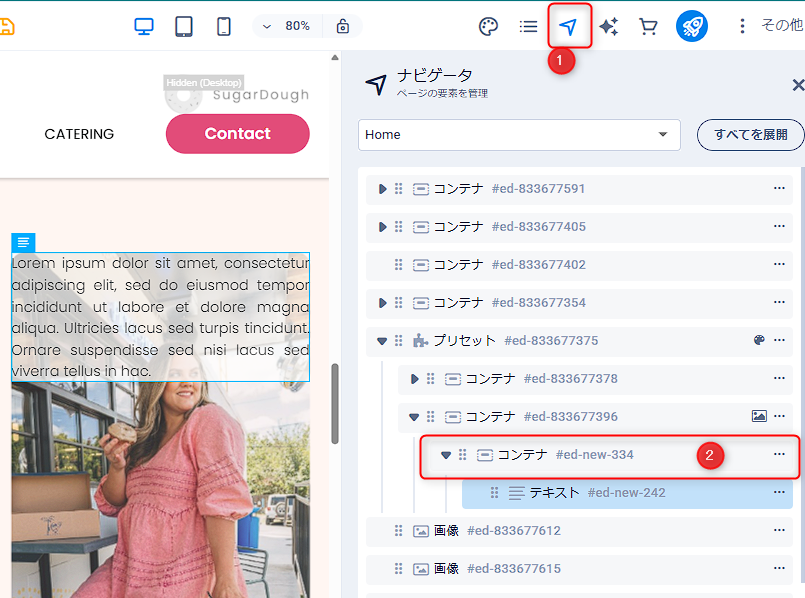
その場合は「ナビゲータ」を開くと選択しやすくなります。
たとえば下図左側のテキストの余白部分をダブルクリックしても、背景の薄い白のボックスではなくテキストが選択されます。
ナビゲータを開くと、選択中のテキストが青い背景で表示されているので、それを含む「コンテナ」をダブルクリックすることで選択要素が白背景のボックスに切り替わります。
要素の移動
編集画面上でのドラッグで移動する方法と、ナビゲータ上でドラッグ移動する方法があります。
ナビゲータ上で移動する場合は、対象要素の左端にある6つの点をドラッグしてください。
要素の削除や複製
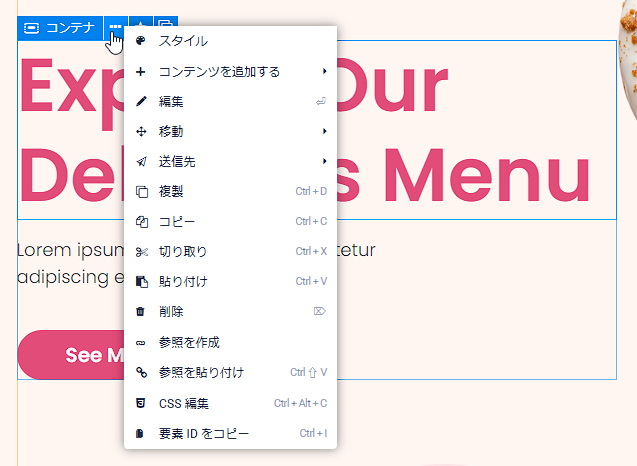
編集画面上またはナビゲータで要素を選択してメニューボタンを押すと削除や複製メニューが表示されます。
作業の取り消し、やり直し
画面右上にある「元に戻す」ボタンで作業を1つ取り消すことができます。
取り消すと、その隣の「やり直し」ボタンも押せるようになり、取り消した作業を再度実行できます。

要素の編集
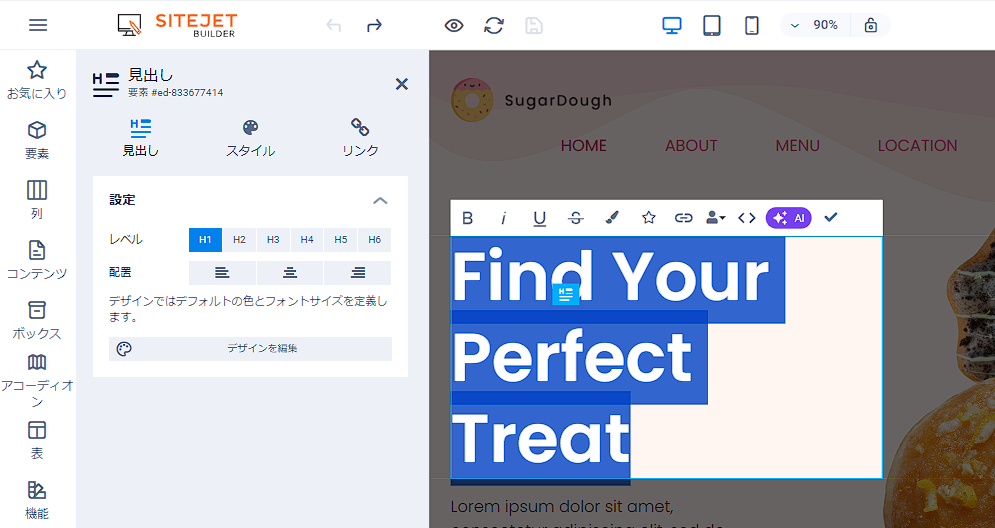
テキストは基本的にダブルクリックした場所にそのまま入力できますが、要素によっては画面左の編集メニュー上で編集するものもあります。
画面左のメニューはいくつかに分かれています。
- 要素の種類独自の設定(下の画像では「見出し」グループ)
見出しならテキストの配置や見出しレベル、画像要素なら使用する画像などの設定 - スタイル
文字色や余白などデザインに関する設定 - リンク
要素全体につけるリンク設定
別のパーツを選択する、または要素付近に表示されるチェックマークを押すと要素の編集モードが終了します。
「参考情報」要素の編集
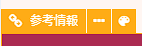
「参考情報」要素は「一括更新できる便利なパーツ」です。
元になるデータとそのコピーが紐づいていて、コピーには下のような鎖のアイコンがついています。
複数の場所で使いまわすようなヘッダーやフッターなどで利用されています。
「参考情報」要素を選択すると画面左に下のようなメニューが表示されます。
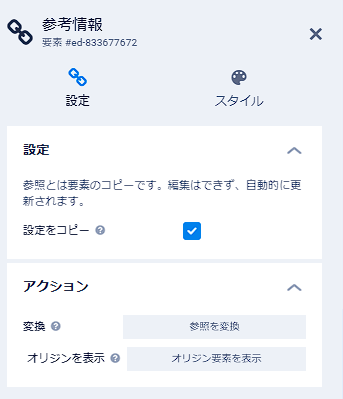
参考情報を編集(一括編集)
「オリジン要素を表示」を押すと、コピー元の編集画面が開きます。
編集はコピーすべてに自動反映されます。
「参考情報」から通常要素に変更して編集(単独編集)
「参照を変換」を押すと紐づけから切り離され、そのパーツのみを編集できるようになります。
参照元のデータが変更されても、切り離したパーツには反映されなくなります。
さらに細かな設定や利用方法についてはSitejet公式ヘルプページをご活用ください。
- Sitejet公式ヘルプ(英語)
※ Website Builder (CMS)の項目をご覧ください。
https://help.sitejet.io/