
マイページへアカウントを追加する方法
アカウントの追加について
サーバーご契約者様、ご本人様以外の方がお問い合わせを行う場合などには、アカウントを追加することをお勧めいたします。
複数人でサーバーの運用を行っている場合等でも、アカウントを追加する事により、マイページ上で進行中のお問い合わせの内容や現在のステータス、ならびに過去のお問い合わせ履歴等を複数人で確認する事が可能になります。
また、追加するアカウントに対しては、「問い合わせは許可する」が、「連絡先情報の変更を許可しない」のように、細かく権限を設定することも出来ます。
招待をする側の手順
STEP1:マイページにログイン
招待を行うサーバーご契約者様のメインアカウントでマイページを開き、ログインします。
STEP2:ユーザー管理を開く
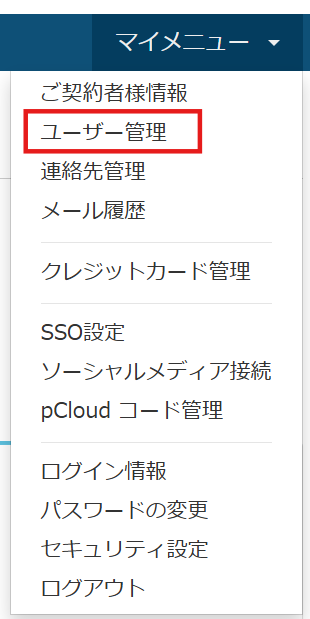
画面右上の「マイメニュー」からユーザー管理を開きます。
STEP3:メールアドレスで招待する
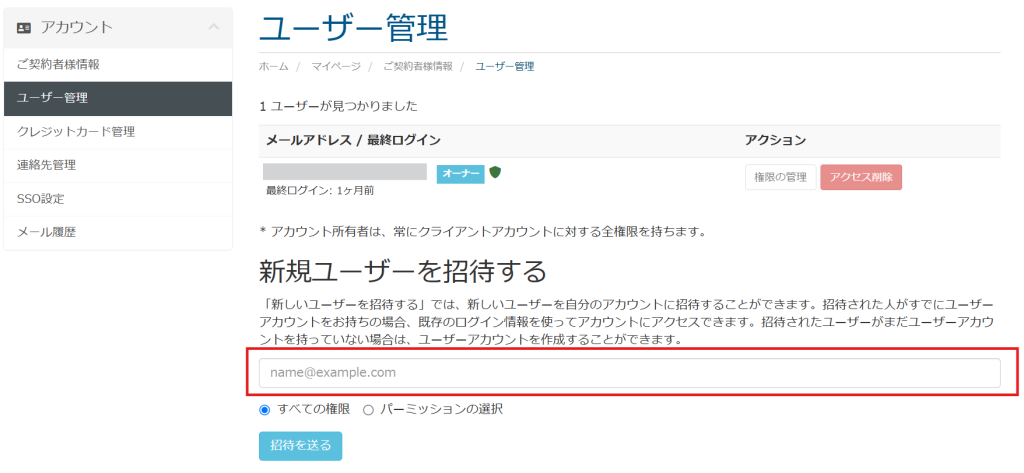
追加したい対象のユーザーのメールアドレスを入力します。
追加するユーザーの権限を「お問い合わせ」だけに設定したい場合には、「パーミッションの選択」から「お問い合わせの管理 - サポートチケットの開設、対応、管理」を選択して、招待を送ります。

STEP4:招待メールが送信されます

「招待の送信が完了しました」と表示されれば、招待する側の操作は完了です。
招待を受ける側の手順
STEP1:招待メールの受信
招待メールは、通常5分以内に送信されます。
送信元アドレス: noreply@mixhost.jp
件名: 【mixhost】マイページの招待が届きました。
STEP2:招待メールの確認
メールを開き、『以下のリンクをクリックして、アカウントを作成してください。』とかかれたURLを開きます。
STEP3:アカウントの登録または、ログイン
表示された画面から、ログインまたは、新規登録を行います。
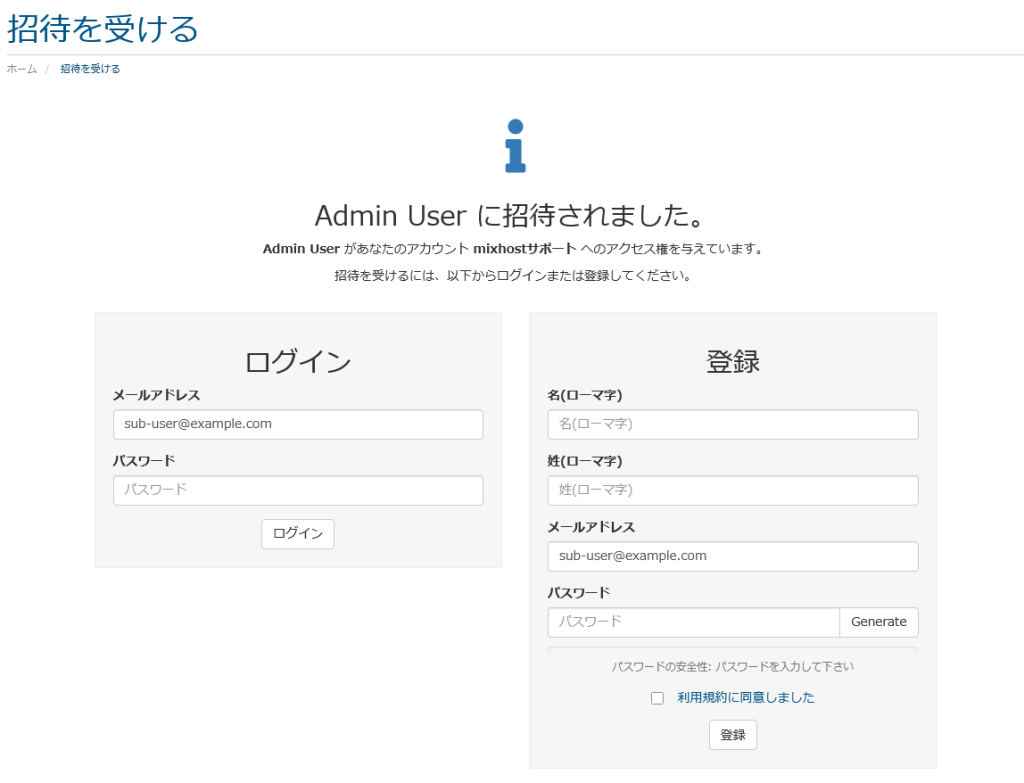
招待を受けた人が既にアカウントを持っている場合には、ログインして「招待を受ける」を選択します。

STEP4:エラーが出た場合について
以下のようなエラーが表示された場合には、招待を受けた側の操作では解決できないため、招待をしたサーバーご契約者様に、「既に対象の招待アカウントと関連付けられています」というエラーが表示されたとお伝えください。

招待を行ったサーバーご契約者様は、招待したユーザーが既に追加されていないか、権限(パーミッションの選択)に間違いが無いかをご確認下さい。
原因が分からない場合にはお手数おかけいたしますが、サポートまでお問い合わせ下さい。
STEP5:正常に設定が完了した場合
正常に招待設定が完了すると、「アカウント招待を受け付けました」と表示されます。
招待を受ける側の操作はこれで全て完了です。

招待を受けたのに、お問い合わせが出来ない場合について
招待を受けたにも関わらず、「アクセス拒否」の画面が表示されてしまう場合には、権限(パーミッションの選択)が正しく設定されていない可能性が考えられます。
招待を行ったサーバーご契約者様に、お問い合わせ画面でアクセス拒否になる旨をご連絡ください。
サーバーご契約者様は、招待者からお問い合わせ画面がアクセス拒否になると連絡を受けた場合には、権限(パーミッションの選択)が正しく設定されているかをご確認ください。
